Appearance
Dateiverwaltung
Datei / Dokument / Programm
Eine Datei ist eine Sammlung zusammengehörender Daten, welche auf einem Computer gespeichert werden.
Wir unterscheiden zwei grundsätzliche Arten von Dateien:
- Dokumente sind Dateien, welche Daten enthalten.
- Programme sind Dateien, welche Befehle enthalten, welche vom Computer ausgeführt werden können.
Zusammenhänge
Im nächsten Thema, «Information und Daten» befassen wir uns damit, wie genau Informationen im Computer dargestellt werden und wie Dokumente aufgebaut sind.
Im Thema «Programmieren» lernen wir die Funktionsweise von Programmen kennen.
Anwendung / App
Die zwei Begriffe im Titel haben beide die gleiche Bedeutung. Anwendung ist eine Abkürzung für Anwendungssoftware. App ist eine Abkürzung für den entsprechenden englischen Begriff application software.
Eine Anwendung oder App ist ein Computerprogramm, welches für den Benutzer eine nützliche Funktion zu Verfügung stellt. Typische Beispiele für solche Funktionen sind:
- Textverarbeitung
- Bildbearbeitung
- Webseiten betrachten (Webbrowser)
- Spielen (Computerspiele / Games)
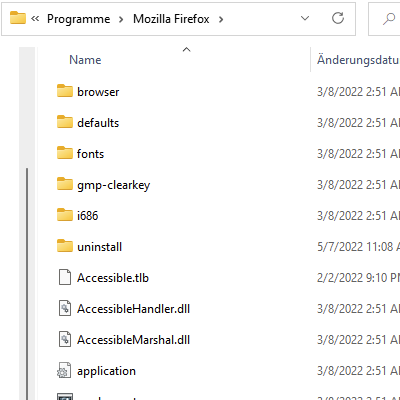
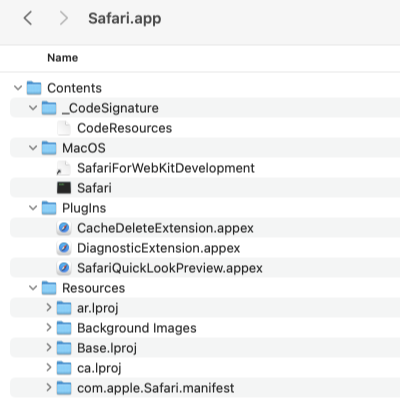
Eine Anwendung besteht normalerweise aus vielen Dateien. Hier ist ein Ausschnitt der Dateien, aus welchen der Firefox-Browser auf Windows 11 und der Safari-Browser auf macOS bestehen:
Baumstruktur
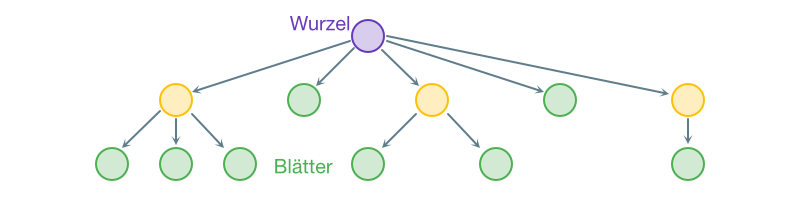
Um grosse Datenmengen zu organisieren wird oft eine hierarchische Struktur verwendet. In der Informatik wird eine solche Struktur als Baum bezeichnet. Ein Baum hat einen Ausgangspunkt, die Wurzel. An der Wurzel können weitere Knoten angehängt werden. An diese können wiederum Knoten angehängt werden und so weiter. Knoten, welche keine Nachfolger haben, werden auch Blätter genannt.
Baumstrukturen werden vielerorts in der Informatik, aber auch in anderen Gebieten verwendet, beispielsweise:
- Organisationsdiagramm einer Firma oder Institution
- Mindmap
- Klassifikation von Arten in der Biologie
- Ordnerstruktur auf einem Computer
- Namen von Webseiten (Domain Name System)
- Codierung von Informationen
- Suche in grossen Datenmengen
Dateimanager
Ein Dateimanager ist eine Anwendung, mit welcher Ordner und Dateien verwaltet werden können. Die wichtigsten Funktionen sind das Erstellen, Verschieben, Kopieren, Löschen, und Umbenennen von Dateien und Ordnern.
Betriebssysteme stellen vorgegebene Dateimanager zu Verfügung. Es gibt jedoch auch installierbare Dateimanager mit umfangreicheren Funktionen.
Der Dateimanager von Windows heisst Explorer. Er wird durch Klick auf das folgende Icon gestartet:

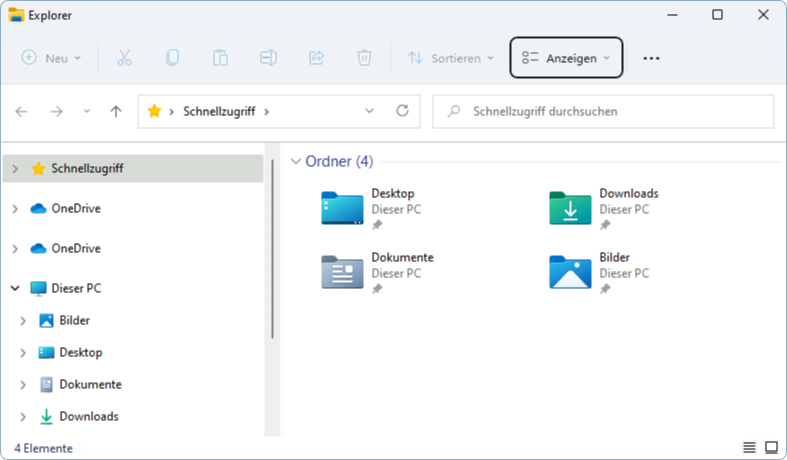
Links im Explorer-Fenster wird eine Liste aller Ordner angezeigt. Rechts wird der Inhalt des links ausgewählten Ordners angezeigt.
Unter Schnellzugriff können beliebige Ordner als Favoriten gespeichert und wieder entfernt werden.
Unter Anzeigen können verschiedene Darstellungsarten ausgewählt werden.
Mit den Icons können die Grundfunktionen ausgeführt werden.
Ordnerstruktur
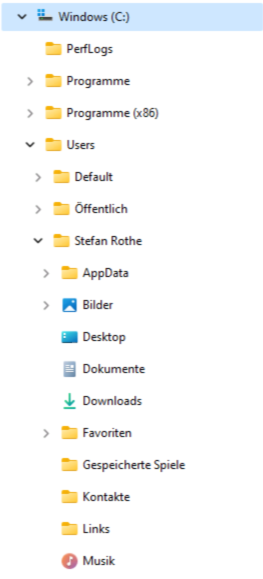
Die Dateien auf einem Computer sind in einer Baumstruktur organisiert. Bei Windows ist die Wurzel der Ordnerstruktur das Laufwerk C: (Windows). Direkt darunter befinden sich die folgenden Ordner:
- Programme: Hier werden alle Dateien der installierten Anwendungen und Apps abgelegt. Für jede Anwendung wird ein eigener Unterordner erstellt.
- Programme (x86): Hier werden die Daten von 32-Bit-Programmen abgelegt.
- Users: Hier werden alle Dateien der Benutzer abgelegt.
Für jeden Benutzer wird im Ordner Users ein eigener Unterordner angelegt. In jedem Benutzerordner gibt es folgende Ordner:
- AppData: Hier speichern die Anwendungen wichtige Daten und Einstellungen.
- Bilder: Hier werden Fotos gespeichert.
- Desktop: Hier befinden sich die Dateien, welche auf dem Desktop angezeigt werden.
- Dokumente: Hier werden die normalen Dokumente gespeichert.
- Downloads: Hier werden heruntergeladene Dateien gespeichert.
- OneDrive: Hier wird eine Kopie der Dateien auf dem OneDrive gespeichert.
Aufgaben
Ordnerstruktur einrichten
Eine sinnvolle Ordnerstruktur hilft dabei, Dateien systematisch zu speichern und wiederzufinden.
- Erstellen Sie für jeden Kurs (Fach) einen Ordner in Ihrem OneDrive-Ordner: Dateiverwaltung.
- Erstellen Sie im Informatik-Ordner eine neue Word-Datei. Welchen Namen hat die Datei standardmässig?
- Benennen Sie die Datei nach
Test-Datei.docxum.
Dateiendungen
- Erstellen Sie eine neue PowerPoint-Datei namens
Dateiendungen.pptxauf dem Desktop. - Sehen Sie die Dateiendung im Dateimanager? Wenn nicht, blenden Sie sie ein.
- Öffnen Sie die Datei nun mit der App «Editor» (also nicht mit PowerPoint): Was steht in dem Dokument?
- Ändern Sie die Dateiendung zu
.txt. - Öffnen Sie die Datei mit einem Doppelklick. Was passiert?
Wiederherstellen
- Löschen Sie die Datei
Test-Datei.docx(siehe «Aufgabe Dateien»). - Suchen Sie die Datei im Papierkorb auf Ihrem Gerät.
- Gehen Sie auf die Gymer-Cloud (cloud.gymkirchenfeld.ch) und öffnen Sie dort OneDrive.
- Suchen Sie die Datei im OneDrive-Papierkorb.
- Stellen Sie die Datei wieder her.
Dokument teilen und gemeinsam bearbeiten
Lösen Sie diese Aufgabe mit dem Pultnachbar/der Pultnachbarin.
- Jemand von Ihnen erstellt eine Word-Datei, die andere Person eine PowerPoint-Datei.
- Teilen Sie Ihre Datei mit der anderen Person
- Bearbeiten Sie die Dateien ein paar Minuten lang gleichzeitig.
- Beobachten Sie, wie die Änderungen live sichtbar werden.
.zip-Dateien
Werden Ordner oder mehrere Dateien aus der Teams-Dateiablage heruntergeladen, werden diese als .zip-Datei gespeichert.
Damit die enthaltenen Dateien bearbeitet werden können, muss der .zip-Ordner entpackt werden. Das Erstellen von .zip-Dateien ist nützlich, um mehrere Dateien gleichzeitig zu teilen. Für die Zusammenarbeit im Unterricht müssen Sie Dateien über verschiedene Plattformen wie OneDrive, E-Mail und Teams teilen können.
.zip-Dateien
- Laden Sie den Ordner Test aus dem Kursmaterialien-Ordner der Teams-Dateiablage herunter. Entpacken Sie die .zip-Datei und verschieben Sie den Ordner in Ihren Informatik-Ordner.
- Löschen Sie die Word-Datei.
- Verpacken Sie den Ordner wieder.
- Benennen Sie ihn um in
Vorname_Nachname.zip(also Ihr Vorname und Nachname...). - Laden Sie die neue .zip-Datei in Teams in den Abgabe-Ordner hoch.