Appearance
Tastatur verwenden
Tastaturbelegung
Als Tastaturbelegung oder Tastaturlayout bezeichnet man die Lage und Bedeutung der Tasten auf einer Computertastatur. Für viele Länder und Sprachen existieren eigene Tastaturbelegungen. Zusätzlich unterscheiden sich die Tastaturbelegungen von Windows- und Apple-Computern.
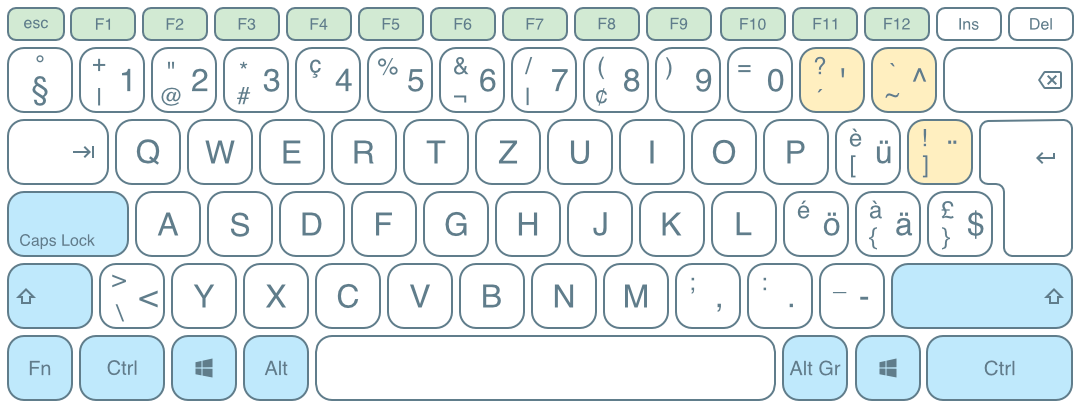
Die Belegung einer Computertastatur kann im Betriebssystem festgelegt werden. Dieses wandelt die Signale der Tastatur in Eingaben um.
Anordnung der Buchstaben
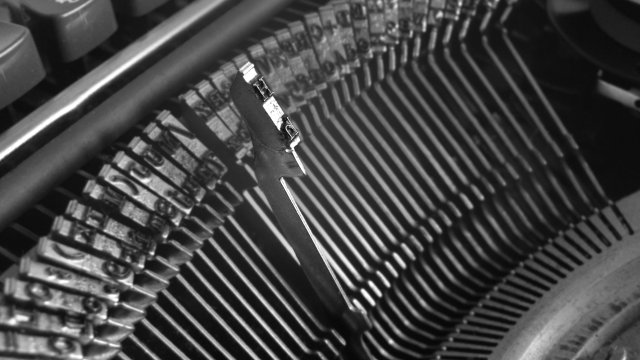
Auf den frühen mechanischen Schreibmaschinen waren die Buchstaben alphabetisch angeordnet. 1868 führte der US-amerikanische Drucker und Zeitungsherausgeber Christopher Latham Sholes die heute übliche Anordnung ein. Sein Ziel war es, Buchstaben, die häufig direkt nacheinander getippt werden, räumlich voneinander zu trennen. Dadurch lagen auch die Typenhebel dieser Buchstaben weiter auseinander und verhakten sich weniger oft.[1]
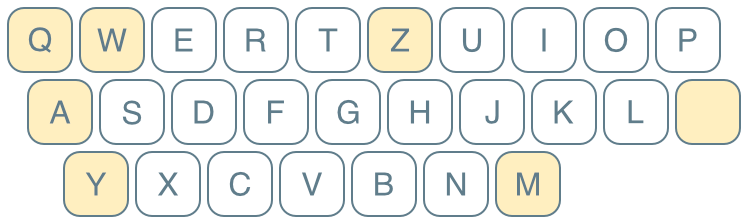
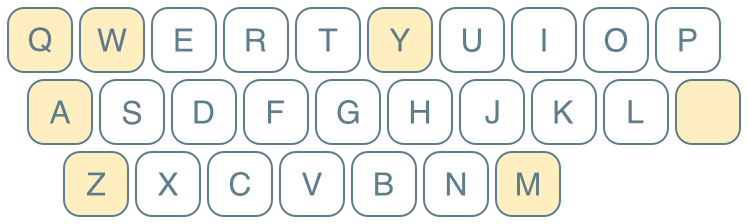
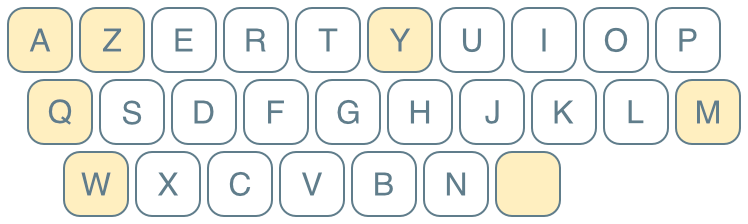
Sholes hatte die Anordnung der Tasten für die englische Sprache optimiert. Für die deutsche und die französische Sprache sind Abwandlungen entwickelt worden. Die drei Varianten werden oft als QWERTY (Englisch), QWERTZ (Deutsch) und AZERTY (Französisch) bezeichnet:
Spezielle Tasten
Insert-Taste
Die Ins- oder Insert-Taste schaltet zwischen dem Einfüge- und dem Überschreibmodus um.
Im heute üblichen Einfügemodus werden getippte Zeichen in den Text eingefügt, ohne den folgenden Text zu verändern. Im Überschreibmodus werden schon vorhandene Zeichen im Text überschrieben. In vielen modernen Programmen wird dieser Modus nicht mehr verwendet.
Löschtasten
Es gibt zwei Löschtasten:
- Die Delete-Taste Del löscht das Zeichen rechts des Cursors.
- Die Rückschritttaste ⌫ (engl. backspace) löscht das Zeichen links des Cursors.
Umschalttaste (Shift-Taste)
Die Umschalttaste oder Shift-Taste ⇧ ist eine Kombinationstaste. Das Drücken dieser Taste alleine hat keinen Effekt. Wird sie aber gedrückt, während Buchstaben getippt werden, werden diese als Grossbuchstaben getippt.
Bei den Tasten für Ziffern und Sonderzeichen wird ein alternatives Zeichen getippt, das oben oder oben links auf der Taste abgebildet ist.
Feststelltaste (Capslock)
Die Feststelltaste ⇪ schaltet dauerhaft zwischen der Eingabe von Klein- und Grossbuchstaben um. Im Unterschied zur Umschalttaste werden die Tasten für Ziffern und Sonderzeichen nicht umgeschaltet.
Tottasten
Eine Spezialität der Schweizer Tastatur sind die sogenannten Tottasten. Sie sind auf der Abbildung gelb dargestellt. Mit Hilfe dieser Tasten können Akzente mit verschiedenen Buchstaben kombiniert werden. Das sind kleine Zeichen wie Punkte, Striche oder Häkchen, welche an Buchstaben angebracht sind.
| Taste | Akzent | Beispiel | Verwendung |
|---|---|---|---|
| ¨ | Trema | ä | Umlaute in der deutschen Sprache |
| AltGr+' | Akut | é | «accent aigu» in der französischen Sprache |
| ⇧+^ | Gravis | è | «accent grave» in der französischen Sprache |
| AltGr+^ | Tilde | ñ | auf dem «n» in der spanischen Sprache |
| ^ | Zirkumflex | ê | «accent circonflexe» in der französischen Sprache |
Um einen Buchstaben mit einem Akzent zu schreiben, wird erst die Tottaste getippt (und wieder losgelassen), anschliessend der gewünschte Buchstabe. Um beispielsweise den Buchstaben «ë» zu erzeugen, wird erst ¨ getippt und anschliessend E.
Windows-Tastatur
In diesem Abschnitt werden die Besonderheiten von Windows-Tastaturen betrachtet.
Folgende Spezialtasten sind auf Windows-Tastaturen zu finden:
Alternate Graphic-Taste
Die Alternate Graphic-Taste AltGr ist eine Kombinationstaste, mit welcher zusätzliche Sonderzeichen getippt werden können. Mit dieser Taste wird das Zeichen getippt, welches unten links auf der Taste abgebildet ist.
Beispiel: Das @-Zeichen wird mit der Kombination AltGr+2 getippt.
Steuerungstaste / Control-Taste
Die Steuerungstaste Ctrl ist eine Kombinationstaste, mit welcher Befehle in der aktuellen App ausgelöst werden. Je nach Anwendung sind verschiedene Befehlskombinationen verfügbar, die folgenden sind aber Standard:
| Kombination | Befehl |
|---|---|
| Ctrl+A | alles markieren |
| Ctrl+C | Markierung in die Zwischenablage kopieren |
| Ctrl+X | Markierung ausschneiden |
| Ctrl+V | Inhalt aus der Zwischenablage einfügen |
| Ctrl+Z | letzte Aktion rückgängig machen |
| Ctrl+N | neues Dokument erstellen |
| Ctrl+S | Dokument speichern |
| Ctrl+O | Dokument öffnen |
| Ctrl+P | Dokument drucken |
| Ctrl+F | Dokument durchsuchen |
| Ctrl+⇥ | Wechsel zwischen Dokumenten (Tabs) |
| Ctrl+W | Fenster/Tab schliessen |
Alternate-Taste
Die Alt- oder Alternate-Taste Alt ist ebenfalls eine Kombinationstaste, mit welcher Befehle ausgelöst werden können, beispielsweise die folgenden:
| Kombination | Befehl |
|---|---|
| Alt + F4 | Anwendung schliessen |
| Alt + ⇥ | Wechsel zwischen Anwendungen |
Windows-Taste
| Kombination | Befehl |
|---|---|
| ⊞+D | alle Fenster minimieren, Desktop anzeigen |
| ⊞+← | Fenster in der linken Bildschirmhälfte platzieren |
| ⊞+→ | Fenster in der rechten Bildschirmhälfte platzieren |
| ⊞+↑ | Fenster auf ganzen Bildschirm maximieren |
| ⊞+L | Computer sperren |
| ⊞+E | Dateiexplorer öffnen |
| ⊞+P | Präsentationsmodus umschalten |
| ⊞+⇧+S | Bildschirmfoto erstellen |
| ⊞+. | Liste von Emojis anzeigen |
Apple-Tastatur
In diesem Abschnitt werden die Besonderheiten von Apple-Tastaturen betrachtet.
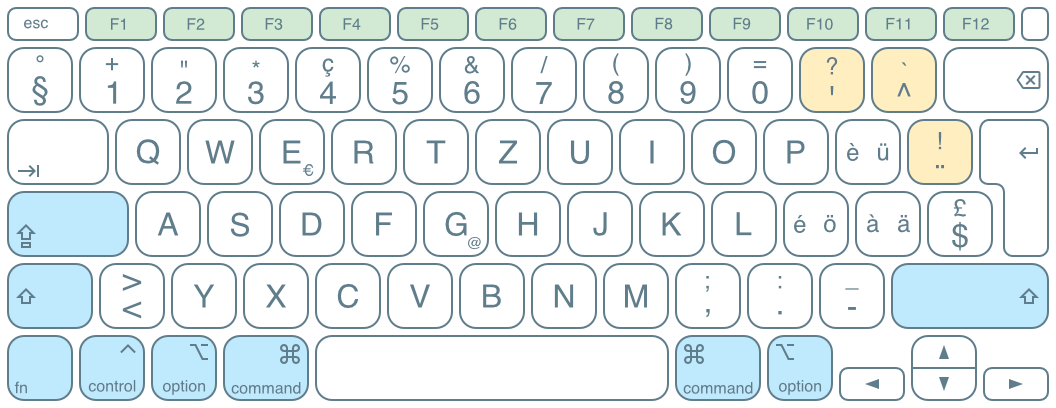
Folgende Spezialtasten sind auf Apple-Tastaturen zu finden:
Option-Taste
Die Option-Taste ⌥ ist eine Kombinationstaste, mit welcher zusätzliche Sonderzeichen getippt werden können. Die meisten Zeichen, welche mit dieser Taste getippt werden können, sind nicht auf der Tastatur abgebildet.
Beispiel: Das @-Zeichen wird mit der Kombination ⌥+G getippt.
Command-Taste
Die Command-Taste ⌘ ist eine Kombinationstaste, mit welcher Befehle in der aktuellen App ausgelöst werden. In der folgenden Tabelle sind einige wichtige Kombinationen aufgeführt:
| Kombination | Befehl |
|---|---|
| ⌘+A | alles markieren |
| ⌘+C | Markierung in die Zwischenablage kopieren |
| ⌘+X | Markierung ausschneiden |
| ⌘+V | Inhalt aus der Zwischenablage einfügen |
| ⌘+Z | letzte Aktion rückgängig machen |
| ⌘+S | Dokument speichern |
| ⌘+O | Dokument öffnen |
| ⌘+P | Dokument drucken |
| ⌘+F | Dokument durchsuchen |
| ⌘+W | Fenster/Tab schliessen |
| ⌘+H | Aktuelle App verstecken |
| ⌘+⇥ | Wechsel zwischen Anwendungen |
Emojis eingeben
Emojis können nicht direkt auf der Tastatur eingegeben werden. Es gibt verschiedene Möglichkeiten, Emojis zu schreiben.
Betriebssystem: Windows und macOS enthalten ein Tool, mit welchem Emojis ausgewählt werden können. Es wird wie folgt aktiviert:
- macOS: Fn+E
- Windows: ⊞+.
Manche Anwendungen stellen eigene Auswahlmöglichkeiten für Emojis zu Verfügung.
In manchen Anwendungen werden ASCII-Emojis automatisch durch richtige Emojis ersetzt, beispielsweise wird
;-)durch 😉 ersetzt.
Zehnfingersystem
Das Zehnfingersystem ist eine Technik, um schnell auf der Tastatur zu schreiben. Dabei ist jedem Finger eine Grundposition auf der Tastatur zugeordnet. Jede Taste wird immer mit dem gleichen Finger getippt, so dass man sich die Griffwege beim Erlernen einprägen kann.
Schreibgeschwindigkeit
Die erreichbare Schreibgeschwindigkeit ist von der Trainingszeit sowie der persönlichen Fähigkeit abhängig. Geübte Zehnfingerschreiber erreichen bei einem 10-Minuten-Test 200 bis 400 Anschläge pro Minute. Bei internationalen Wettbewerben werden derzeit bis zu 900 Anschläge pro Minute erreicht. [3]
Grundstellung
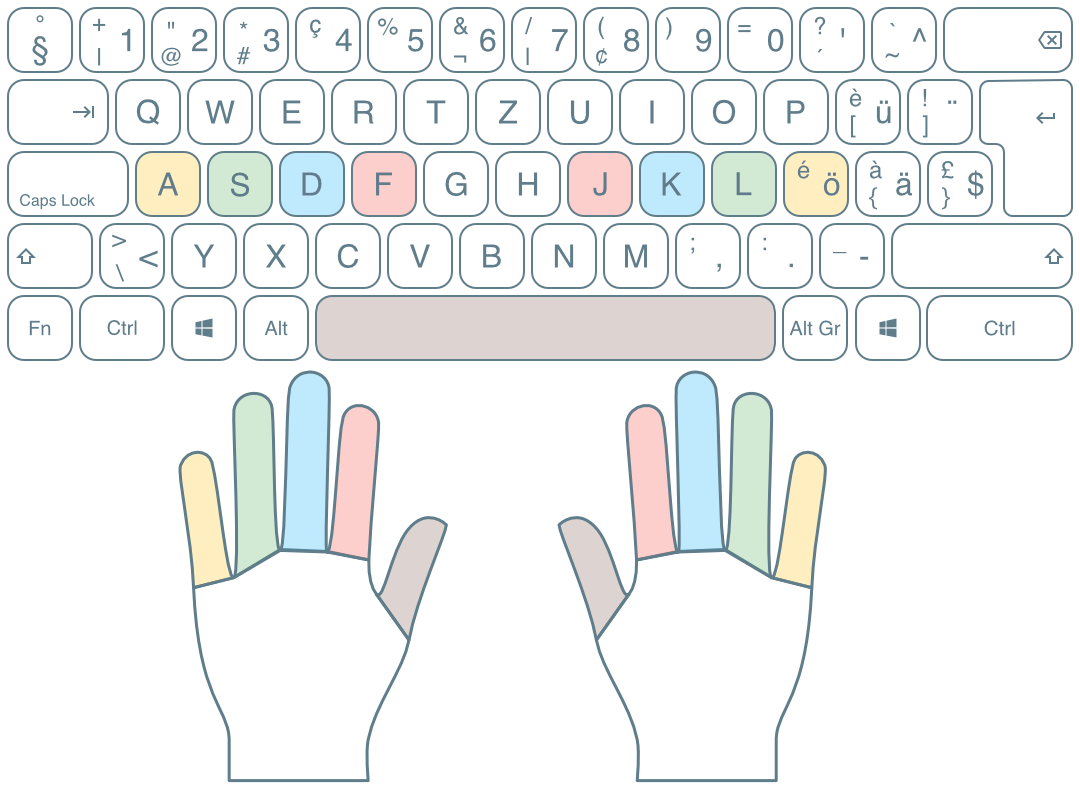
In der Grundstellung befinden sich alle Finger auf den Grundtasten. Die Zeigefinger befinden sich auf den Tasten F und J. Auf den meisten Tastaturen befindet sich auf diesen Tasten eine kleine Erhebung, damit sie blind gefunden werden können. Die Daumen befinden sich auf der Leertaste.
Zuordnung der Tasten
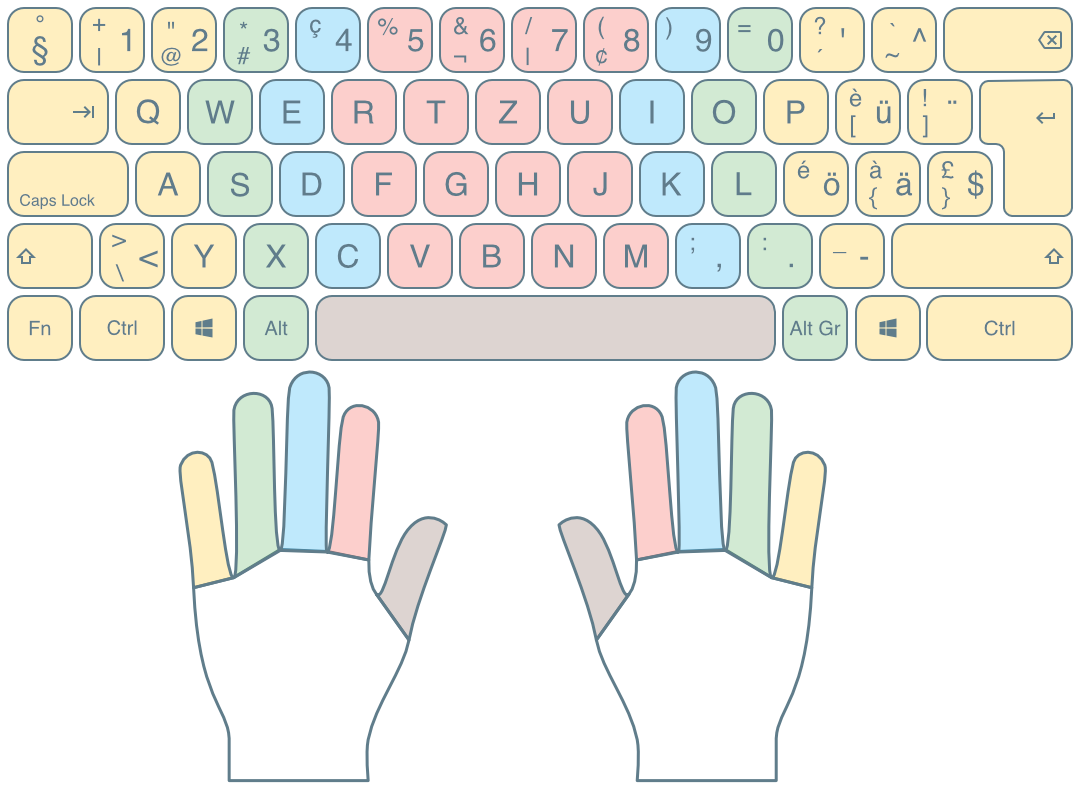
Jede Taste ist einem bestimmten Finger zugeordnet und wird im Zehnfingersystem immer mit diesem Finger getippt:
TIPP10
TIPP 10 ist ein Online-Tool zum Erlernen des Zehnfingersystems. Es ist gratis und sehr zugänglich:
Einstellungen
Im Tab Einstellungen sollte folgendes angepasst werden:
- Tastaturlayout muss auf Schweiz SG Windows oder Schweiz SG Macintosh eingestellt werden. Damit wird sichergestellt, dass in den Lektionen alle Vorkommen des Zeichens «ß» durch «ss» ersetzt werden.
- Lektionen sollte auf Deutsch QWERTZ eingestellt werden.
Danach muss auf Einstellungen speichern geklickt werden.
Lektion starten
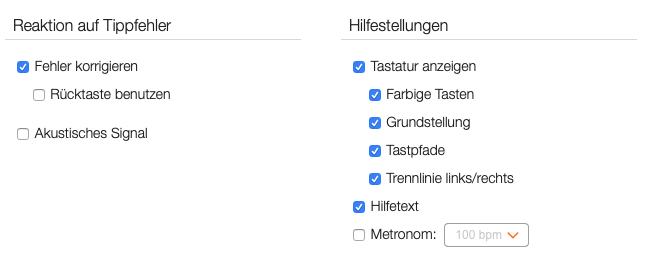
Vor dem Start einer Lektion sollten die Hilfestellungen überprüft werden. Im Unterricht muss unbedingt das akustische Signal und das Metronom ausgeschaltet werden:
⭐️ Neo-Tastaturbelegung
Neo ist eine moderne, ergonomische Tastaturbelegung für die deutsche Sprache. Die Belegung ist dafür ausgelegt, möglichst entspannt mit dem Zehnfingersystem tippen zu können und möglichst viele Zeichen darstellen zu können.
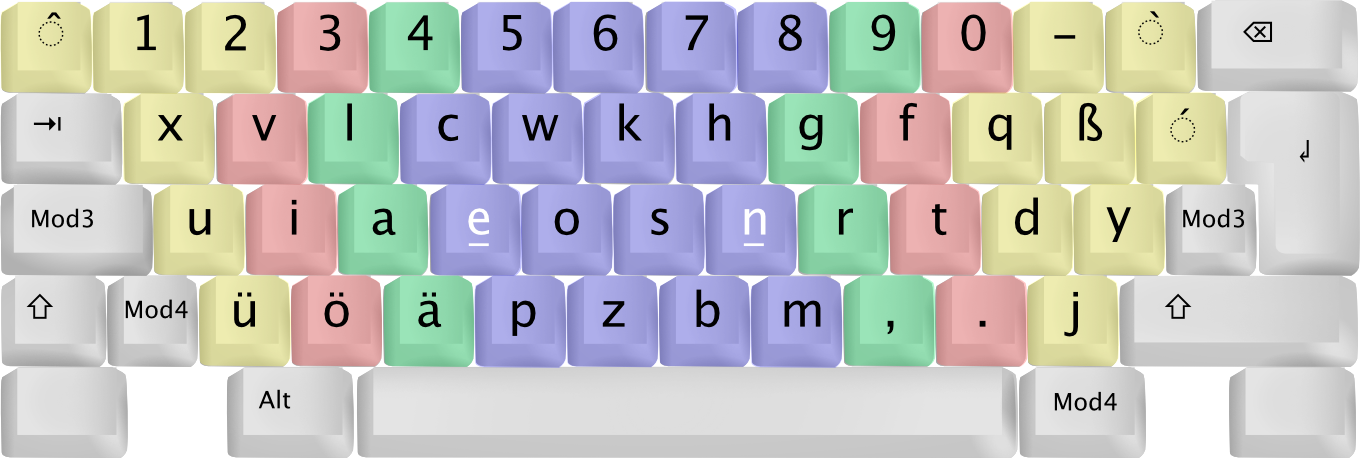
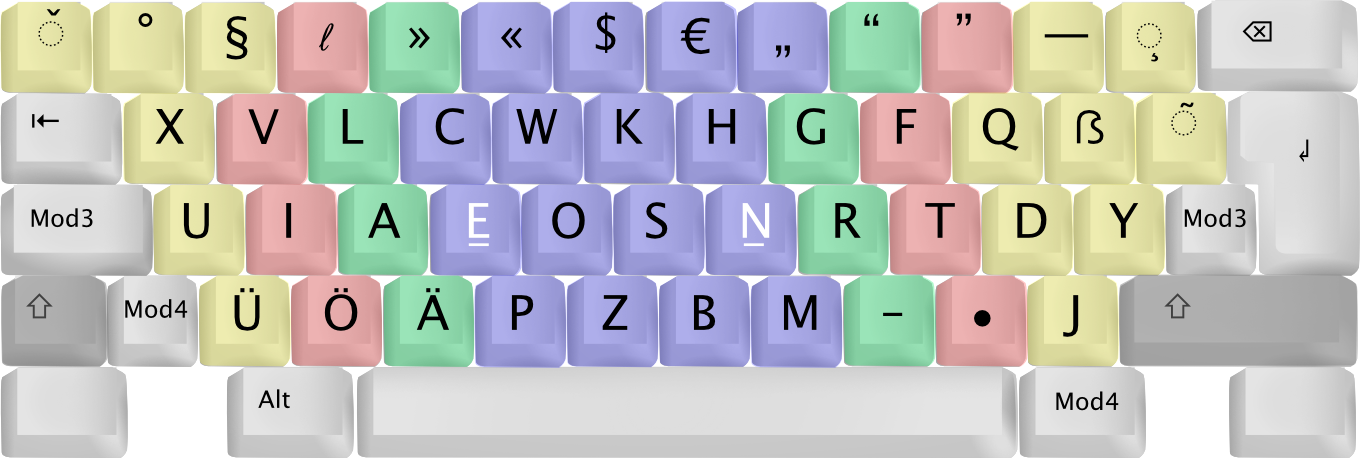
Dazu hat die Neo-Tastaturbelegung sechs Ebenen, welche mit Kombinationstasten erreicht werden können. Die zweite Ebene erreicht man mit der normalen Umschalttaste ⇧:
Anwendung
Es gibt keine physischen Tastaturen, welche die Neo-Tastaturbelegung wiedergeben. Sie ist jedoch auf allen modernen Betriebssystemen als Tastaturlayout verfügbar.