Appearance
Einleitung
Overleaf
Bei Overleaf registrieren
Registriere Dich bei Overleaf, indem Du Deine E-Mail-Adresse und ein Passwort eingibst:
Editor
Der Editor von Overleaf sieht folgendermassen aus:
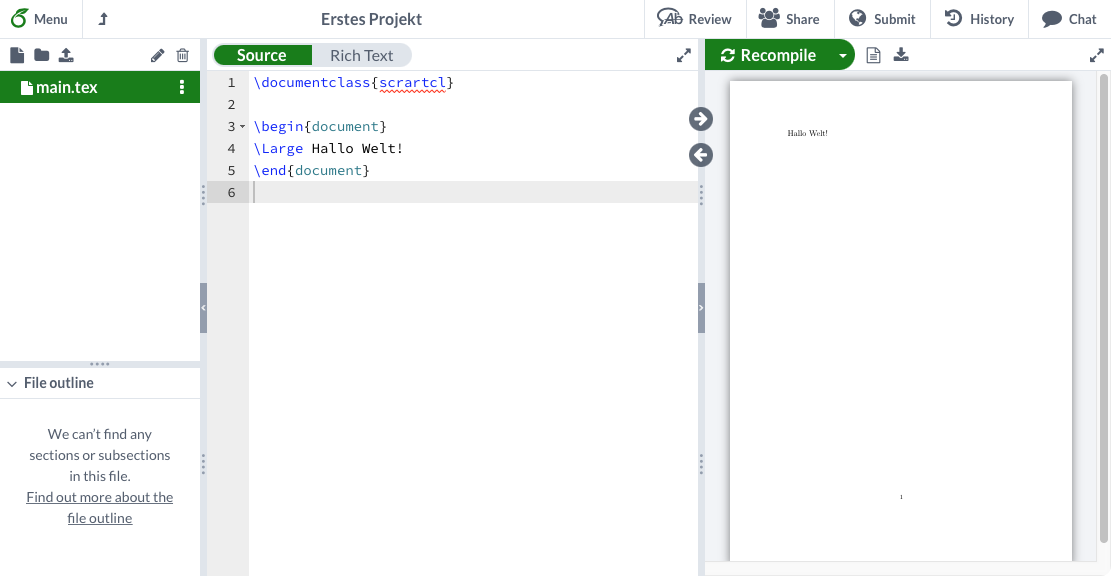
Links sind alle Dateien des aktuellen Projekts aufgelistet. In der Mitte befindet sich der Editor, wo die ausgewählte Datei bearbeitet werden kann. Rechts wird die Vorschauf des Projekts angezeigt.
Mit der Tastenkombination Alt+S kann die Vorschau aktualisiert werden.
Menü
Mit einem Klick auf den Menu-Button oben links wird das Menü geöffnet. Hier kann das aktuelle Projekt als Quelltext oder als PDF heruntergeladen werden:

Ausserdem können hier wichtige Einstellungen vorgenommen werden:
Bei Compiler sollte XeLaTeX ausgewählt werden. Im Gegensatz zu pdfLaTeX werden damit moderne Schriftarten und somit meher Zeichen unterstützt.
Bei Spell check sollte German ausgewählt werden.
Bei Font Size kann die Grösse des Quelltextes den eigenen Bedürfnissen angepasst werden.
Grundlegendes
TeX
Des Textsatzsystem Tex (sprich: «Tech») wurde ab 1977 von Donald Knuth, einem der bekanntesten Informatiker, entwickelt. Er hat das Programm eigens entwickelt, um sein mehrbändiges Grundlagenwerk The Art of Computer Programming am Computer schreiben zu können.
LaTeX-Compiler
Der ursprüngliche LaTeX-Compiler erzeugt DVI-Dateien, welche heute nicht mehr gebräuchlich sind. Mit der Zeit sind verschiedene Varianten entwickelt worden, um modernere Technologien zu unterstützen.
- pdfLaTeX kann aus LaTeX-Quellcode direkt PDF-Dateien erzeugen.
- XeLaTeX unterstützt Unicode.
KOMA-Script
Die LaTeX-Standardklassen wurden für US-amerikanische typografische Konventionen und Papierformate entwickelt. Für europäische und internationale Bedürfnisse wurden daher die KOMA-Script-Klassen entwickelt, welche sich an entsprechenden Normen (z.B. DIN-Papierformate) orientieren.
| Standardklasse | KOMA-Script-Klasse | Verwendung |
|---|---|---|
article | scrartcl | Artikel in einer Fachzeitschrift |
report | scrreprt | eigenständige Arbeiten (z.B. Masterarbeit) |
book | scrbook | Bücher |
letter | scrlttr2 | Briefe |
In diesen Unterlagen werden grundsätzlich die KOMA-Script-Klassen verwendet. Das meiste gilt jedoch auch für die Standardklassen. Was nur für KOMA-Script-Klassen gilt, ist mit einem entsprechenden Vermerk versehen.
Syntax
In LaTeX schreibst du eine Textdatei, welche die Struktur und das Layout des Dokuments beschreibt. LaTeX konvertiert diesen Quelltext in ein fertiges Dokument.
Eine miminale LaTeX-Datei sieht folgendermassen aus:
latex
\documentclass{scrartcl}

\begin{document}
\Large Hallo Welt!
\end{document}
Leerzeichen
LaTeX ignoriert mehrere Leerzeichen. Ein Zeilenumbruch wird auch als Leerzeichen interpretiert. Ein Absatzwechsel wird durch eine leere Zeile markiert.
latex
Es spielt keine Rolle, ob du
ein oder mehrere     Leerzeichen
nach einem Wort tippst.

Nach einer Leerzeile beginnt ein
neuer Absatz.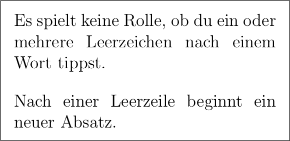
Befehle
Ein LaTeX-Befehl beginnt mit einem Rückstrich \, gefolgt vom Namen des Befehls. Ein Beispiel ist der Befehl \Large im ersten Beispiel.
latex
\befehlsnameRückstrich tippen
Der Rückstrich kann auf Windows-Computern mit der Tastenkombination AltGr+< getippt werden.
Auf Macs wird die Tastenkombination Shift+Option+7 verwendet.
Bei LaTeX-Befehlen ist die Gross- und Kleinschreibung wichtig. Die Befehle \large, \Large und \LARGE haben eine andere Bedeutung, den Befehl \LArge gibt es nicht.
Einige Befehle benötigen ein Argument, welches in geschweiften Klammern {} nach dem Befehl angegeben wird:
latex
\befehlsname{argument}Der Befehl \documentclass{scrartcl} im ersten Beispiel ist ein solcher Befehl.
Geschweifte Klammern tippen
Geschweifte Klammern können auf Windows-Computern mit der Tastenkombination AltGr+ä sowie AltGr+$ getippt werden.
Auf Macs werden die Tastenkombinationen Option+8 und Option+9 verwendet.
Zusätzlich können einem Befehl Optionen übergeben werden. Diese werden zwischen Befehlsname und Argument in eckigen Klammern [] angegeben.
latex
\befehlsname[option1,option2,...]{argument1}Beispielsweise kann man dem Befehl \documentclass die Optionen 12pt und a5paper übergeben, um die Schriftgrösse auf 12 Punkt festzulegen und das Papierformat auf A5. Das sieht dann so aus:
latex
\documentclass[12pt,a5paper]{scrartcl}Eckige Klammern tippen
Geschweifte Klammern können auf Windows-Computern mit der Tastenkombination AltGr+ü sowie AltGr+¨ getippt werden.
Auf Macs werden die Tastenkombinationen Option+5 und Option+6 verwendet.
Kommentare
Wenn LaTeX das Zeichen % antrifft, so ignoriert es den Rest der Zeile. So können Kommentare in das Dokument eingefügt werden, welche nicht im Ausgabedokument erscheinen.
latex
Kommentare sind % unnötig
hilfreich.
Spezialzeichen
Die folgenden Zeichen haben in LaTeX-Dokumenten eine spezielle Bedeutung:
# $ & _ { } ~ ^ \Wenn du diese Zeichen im Ausgabedokument erzeugen möchtest, musst du folgende Befehle benutzen:
| Zeichen | LaTeX-Befehl |
|---|---|
# | \# |
$ | \$ |
& | \& |
_ | \_ |
{ | \{ |
} | \} |
~ | \textasciitilde |
^ | \textasciicircum |
\ | \textbackslash |
Umgebungen
Mit den speziellen Befehlen \begin{umgebungsname} und \end{umgebungsname} wird eine Umgebung definiert. Eine Umgebung ist ein Bereich des Dokumdents, für welche eine bestimmte Formatierung gilt, beispielsweise eine Aufzählung oder ein Abschnitt mit zwei Spalten.
Im ersten Beispiel wird die Umgebung document definiert. Sie umfasst alles, was im Ausgabedokument erscheinen soll.
latex
\begin{document}
Inhalt des Dokuments
\end{document}
1.4 Pakete
Pakete verwenden
Mit Zusatzpaketen kann LaTeX um wichtige Funktionen erweitert werden. Mit dem Befehl \usepackage{} kann ein Paket in einem LaTeX-Dokument verwendet werden:
latex
\usepackage[<mark>Option</mark>]{<mark>Paket</mark>}Dabei wird anstelle von Paket der Name des Pakets in den geschweiften Klammern angegeben. Manche Pakete benötigen zusätzliche Einstellungen, welche in eckigen Klammern direkt nach dem Befehl angegeben werden, anstelle von Option.
Standardpakete
Die folgenden Pakete sollten in jedem LaTeX-Dokument verwendet werden:
Paket babel
Mit dem Paket babel kann das Layout an eine bestimmte Sprache angepasst werden. Beim Laden des Pakets wird als Option die gewünschte Sprache angegeben. Für die neue deutsche Rechtschreibung verwenden wir den folgenden Aufruf:
latex
\usepackage[ngerman]{babel}Nun wird die deutsche Silbentrennung verwendet. Zudem werden sämtliche automatisch generierten Texte (wie z.B. «Inhaltsverzeichnis») in Deutsch ausgegeben.
| Babel-Option | Sprache |
|---|---|
ngerman | Deutsch |
american | US-Englisch |
british | britisches Englisch |
french | Französisch |
italian | Italienisch |
Lorem Ipsum
Lorem ipsum ist ein Blindtext, der nichts bedeuten soll, sondern als Platzhalter im Layout verwendet wird, um einen Eindruck vom fertigen Dokument zu erhalten. Die Verteilung der Buchstaben und der Wortlängen des pseudo-lateinischen Textes entspricht in etwa der natürlichen lateinischen Sprache. Der Text ist absichtlich unverständlich, damit der Betrachter nicht durch den Inhalt abgelenkt wird.
Lorem ipsum dolor sit amet, consectetur adipisici elit, sed eiusmod tempor incidunt ut labore et dolore magna aliqua. Ut enim ad minim veniam, quis nostrud exercitation ullamco laboris nisi ut aliquid ex ea commodi consequat. Quis aute iure reprehenderit in voluptate velit esse cillum dolore eu fugiat nulla pariatur. Excepteur sint obcaecat cupiditat non proident, sunt in culpa qui officia deserunt mollit anim id est laborum.
Duis autem vel eum iriure dolor in hendrerit in vulputate velit esse molestie consequat, vel illum dolore eu feugiat nulla facilisis at vero eros et accumsan et iusto odio dignissim qui blandit praesent luptatum zzril delenit augue duis dolore te feugait nulla facilisi. Lorem ipsum dolor sit amet, consectetuer adipiscing elit, sed diam nonummy nibh euismod tincidunt ut laoreet dolore magna aliquam erat volutpat.
Lorem Ipsum in LaTeX
In LaTeX kann mit dem Paket lipsum ein Blindtext erzeugt werden. Das Paket wird mit dem folgenden Befehl eingebunden:
latex
\usepackage{lipsum}Mit dem Befehl \lipsum kann nun ein Blindtext erzeugt werden.
latex
\lipsumStandardmässig werden sieben Absätze erzeugt. Mit
latex
\lipsum[2-10]werden die Absätze 2 bis 10 erzeugt. Insgesamt stehen 150 Absätze zu Verfügung.
Es können auch einzelne Sätze ausgewählt werden. Mit
latex
\lipsum[1][2]wird der zweite Satz aus dem ersten Absatz ausgegeben, mit
latex
\lipsum[49][1-3]die drei ersten Sätze aus dem 49. Absatz.