Appearance
Abbildungen
Bilder
Um Grafikdateien in ein LaTeX-Dokument einbinden zu können, wird das Paket graphicx verwendet:
latex
\usepackage{graphicx}Nun kann eine Bilddatei mit dem Befehl \includegraphics{Datei} an einer beliebigen Stelle der LaTeX-Dokuments eingefügt werden.
latex
\includegraphics{bilddatei.jpg}Üblicherweise werden die Bilddateien in einem Unterordner an der gleichen Stelle, wo sich das LaTeX-Dokument befindet, abgelegt. In unserem Beispiel heisst der Unterordner bilder. Der Unterordner muss dem Dateinamen vorangestellt werden:
latex
\includegraphics{bilder/bilddatei.jpg}Oft will man zusätzlich angeben, wie gross das Bild im Dokument dargestellt werden soll. Das geschieht, indem zwischen Befehl und Dateiname die gewünschte Breite oder Höhe des Bildes mit width= oder height= angegeben wird:
latex
\includegraphics[width=7cm]{bilder/bilddatei.jpg}Es ist auch möglich, gleichzeitig Breite und Höhe des Bildes anzugeben, dies kann jedoch zu einer Verzerrung des Bildes führen:
latex
\includegraphics[width=7cm,height=1cm]{bilder/bilddatei.jpg}Abbildungen
Viele Textformen enthalten Bilder oder Illustrationen, welche nicht Teil des Textes sind. Sie werden auf der Seite abgetrennt vom Fliesstext positioniert. Solche Elemente nennen wird hier Abbildungen (engl. figures).
In LaTeX wird ein solches Element mit \begin{figure} eingeleitet und endet mit \end{figure}. Was dazwischen steht, wird nicht direkt an dieser Textstelle positioniert. LaTeX versucht, alle figures möglichst sinnvoll über die Seiten des Dokuments zu verteilen.
latex
\begin{figure}
  \includegraphics[width=10cm]{bilder/bild-titel.jpg}
  \caption{Hier steht die Bildbeschriftung}
\end{figure}
Um eine Abbildung zentriert auf der Seite darzustellen, kann zusätzlich der Befehl \centering verwendet werden:
latex
\begin{figure}
  \centering
  \includegraphics[width=10cm]{bilder/bild-titel.jpg}
  \caption{Hier steht die Bildbeschriftung}
\end{figure}
Zu einer Abbildung gehört immer eine Beschriftung (engl. caption), welche die Abbildung beschreibt. Die Beschriftung wird in LaTeX mit dem Befehl \caption{} definiert.
Massangaben
Bei einigen LaTeX-Befehlen kann oder muss eine Länge oder Höhe angegeben werden.
Beim Festlegen von Abständen können folgende Massangaben verwendet werden:
| Einheit | Bedeutung |
|---|---|
cm | Zentimeter |
mm | Millimeter |
in | Inches (Zoll = 2.54 cm) |
pt | Punkte (1 in = 72.27 pt) |
em | Die Breite des Geviertstrichs --- im aktiven Zeichensatz |
ex | Die Höhe des Buchstabens x im aktiven Zeichensatz |
Die Masse werden als ganze Zahl oder Dezimalzahl mit direkt angefügter Masseinheit angegeben, also z.B. 2.5cm.
Vordefinierte Längen
LaTeX stellt einige Befehle für von LaTeX verwendete Längen zu Verfügung:
| Befehl | Bedetung |
|---|---|
\textwidth | Breite des Textbereiches |
\columnwidth | Breite der aktuellen Spalte |
\linewidth | Breite der aktuellen Zeile |
Diese können mit einem Faktor multipliziert werden. So wird ein Viertel der Seitenbreite mit folgendem Befehl berechnet:
latex
0.25\textwidthPositionierung
Man braucht sich nicht um die Positionierung zu kümmern, das macht LaTeX automatisch. Allerdings gibt es die Möglichkeit, die Positionierung zu beeinflussen. Die figure-Umgebung kennt optionale Parameter, die LaTeX mitteilen, wo das Bild bevorzugt stehen soll:
| Option | Abkürzung für | Bedeutung |
|---|---|---|
h | here | wenn möglich an der aktuellen Stelle |
t | top | oben an der Seite |
b | bottom | unten an der Seite |
p | page of floats | mit anderen Bildern auf einer eigenen Seite |
H | here | immer an der aktuellen Stelle (nur mit float) |
Die oben erklärten Positionsbeschreibungen können auch kombiniert werden, da es sich ja um Empfehlungen und nicht um strikte Vorgaben handelt:
latex
\begin{figure}[h]
  \centering
  \includegraphics[height=7cm]{Bild.png}
  \caption{Bild-Beschreibung}
\end{figure}
Falls LaTeX die Positionierung an der aktuellen Stelle ungünstig erscheint, wird es mit anderen Bildern auf eine eigene Seite platziert. Zudem wird es auf eine Höhe von 7 cm skaliert. Der Befehl \caption zeigt unterhalb des Bildes den angegebenen Text an. Der Befehl \centering zentriert das Bild.
Das Paket float
Mit der Positionierung h ist nicht garantiert, dass eine Abbildung genau an dieser Stelle zu stehen kommt. Beispielsweise wird eine Abbildung nie direkt nach einer Überschrift positioniert. Um eine Positionierung zu erzwingen, kann das Zusatzpaket float eingebunden werden. Es definiert die zusätzliche Positionierung H, welche bewirkt, dass die Abbildung auf jeden Fall an dieser Stelle dargestellt wird.
latex
\usepackage{float}Das Paket subcaption
Mit dem Paket subfig können in einer figure-Umgebung mehrere Bilder nebeneinander platziert werden. Erst wird das Paket mit dem folgenden Befehl eingebunden:
latex
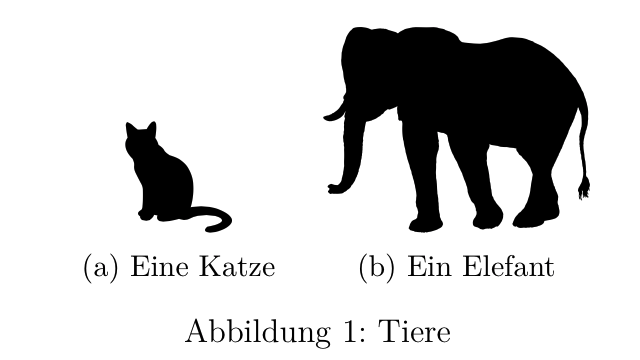
\usepackage{subcaption}Nun kann die Umgebung subfigure verwendet werden, um mehrere Bilder in einer figure-Umgebung zu platzieren:
latex
\begin{figure}[h]
  \centering
  \begin{subfigure}[B]{0.49\textwidth}
    \centering
    \includegraphics[width=0.4\textwidth]{katze.pdf}
    \caption{Eine Katze}
  \end{subfigure}
  \hfill
  \begin{subfigure}[B]{0.49\textwidth}
    \centering
    \includegraphics[width=\textwidth]{elefant.pdf}
    \caption{Ein Elefant}
  \end{subfigure}
  \caption{Tiere}
\end{figure}
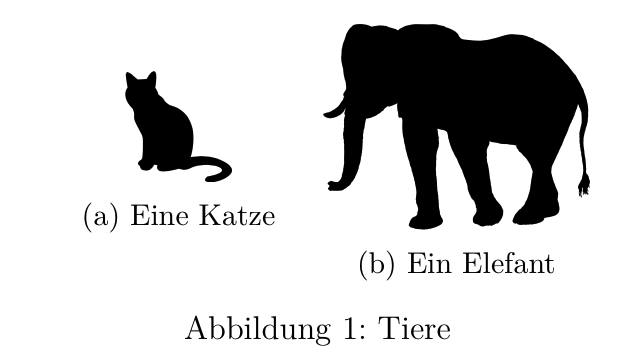
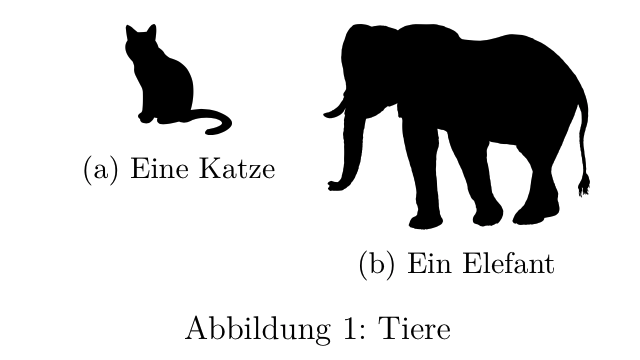
In jeder subfigure-Umgebung kann eine Beschreibung für das entsprechende Bild eingefügt werden. Der \hfill-Befehl sorgt dafür, dass zwischen den Bildern der maximal mögliche Abstand eingefügt wird.
Mit dem optionalen Parameter (im Beispiel B) wird die vertikale Ausrichtung der einzelnen Bilder angegeben. Folgende Werte sind möglich:
| Option | Abkürzung für | Bedeutung |
|---|---|---|
B | bottom | Bilder am unteren Rand ausgerichtet |
c | center | vertikal zentriert (Standard) |
T | top | Bilder am oberen Rand ausgerichtet |
Das Paket wrapfig
Das Paket wrapfig ermöglicht das Einfügen von Bildern, die vom Text umflossen werden. Dass das Bild am rechten Seitenrand stehen soll, spezifiziert die Option r für die wrapfigure-Umgebung. Das Bild soll 50% der Textbreite einnehmen, was mit der Breitenangabe 0.5\textwidth erreicht wird.
latex
\begin{wrapfigure}{r}{0.5\textwidth}
  \centering
  \includegraphics[width=0.45\textwidth]{Bild.png}
  \caption{Beschriftung}
\end{wrapfigure}
Anstelle von r können diverse andere Werte verwendet werden:
| Option | Abkürzung für | Bedeutung |
|---|---|---|
l | left | Bild wird links positioniert |
r | right | rechts |
i | inner | innen (für twoside-Layout) |
o | outer | aussen (für twoside-Layout) |
Die wrapfigure-Umgebung kennt noch optionale Parameter, die die Positionierung detaillierter beeinflussen:
latex
\begin{wrapfigure}[5]{r}[1cm]{0.5\textwidth}
  \centering
  \includegraphics[width=0.45\textwidth]{Bild.png}
\end{wrapfigure}
Die erste Option (im Beispiel die Zahl 5) teilt LaTeX mit, dass neben dem Bild 5 Zeilen stehen sollen. Wird die Option weggelassen, werden die Anzahl Zeilen automatisch errechnet. Die zweite Option (hier 1cm) definiert den sogenannten Randüberhang, d.h. eine Längenangabe, die angibt, wie weit das Bild über den Rand hinausragt.
Achtung
Der Text, der die Abbildung umfliessen soll, muss nach der wrapfigure-Umgebung stehen.
Die wrapfigure-Umgebung lässt oberhalb des Bildes eine Zeile Abstand. Wenn das Bild bündig zur ersten Textzeile ausgerichtet werden soll, muss in der wrapfigure-Umgebung ein negativer Abstand von einer Zeile eingefügt werden.
latex
\begin{wrapfigure}{r}{0.5\textwidth}
  \vspace{-\baselineskip}
  \centering
  \includegraphics[width=0.45\textwidth]{Bild.png}
\end{wrapfigure}
Abbildungsverzeichnis
Längere Texte enthalten typischerweise ein Abbildungsverzeichnis. Um das Abbildungsverzeichnis zu erstellen, wird der folgende Befehl verwendet:
\listoffigures fügt ein Abbildungsverzeichnis ein.
Im Abbildungsverzeichnis erscheinen alle Bilder, bei welchen mit dem \caption{}-Befehl eine Beschriftung definiert wurde.
Beschriftung
\caption{Beschriftung} legt eine Beschriftung für ein Bild fest. Der Befehl muss innerhalb der figure-Umgebung stehen. Die Beschriftung erscheint ebenfalls im Abbildungsverzeichnis.
latex
\begin{figure}
  \centering
  \includegraphics[width=10cm]{bilder/bild-titel.jpg}
  \caption{Hier steht die Bildbeschriftung}
\end{figure}
\caption[Verzeichniseintrag]{Beschriftung} legt eine Beschriftung für ein Bild fest. Im Abbildungsverzeichnis erscheint der Verzeichniseintrag.
latex
\begin{figure}
  \centering
  \includegraphics[width=10cm]{bilder/bild-titel.jpg}
  \caption[Bildbeschreibung, Quelle: Wikimedia Commons, Autor: xyz]{Hier steht die Bildbeschriftung}
\end{figure}