Schneefall
1 – Vorbereitung
Wichtiger Hinweis: Unter Windows verhält sich ein ZIP-Ordner nicht wie ein normaler Ordner. Bevor die Vorlage verwendet werden kann, müssen die Dateien aus dem ZIP-Order in einen normalen Ordner verschoben werden.
✏️ Aufgabe 1 – Vorbereitung
- Laden Sie den unten stehenden ZIP-Ordner herunter:
- Öffnen Sie den ZIP-Ordner. Sie erkennen den ZIP-Ordner am Reissverschluss im
- Icon auf der linken Seite. Markieren Sie die Dateien
Schneefall.pysowie - den Ordner
imagesund kopieren sie sie mit Ctrl + C.
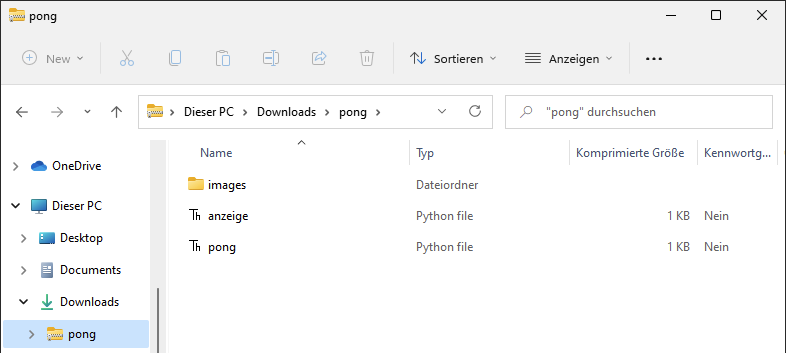
- Erstellen Sie im Informatik-Ordner einen neuen Ordner mit dem Namen
Schneefallund öffnen Sie diesen Ordner.- Fügen Sie die kopierten Dateien mit Ctrl + V in diesen Ordner ein.
- Nun sollte das so aussehen:
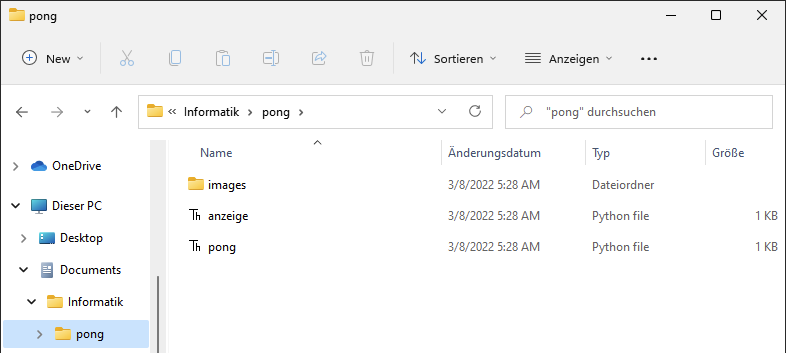
- Klicken Sie doppelt auf
Schneefall, um das Programm in Thonny zu öffnen.
2 – Einzelne Schneeflocke
Zufällige Position
Um ein Objekt an zufälligen Koordinaten zu positionieren, kann die Bibliothek random verwendet werden. Diese stellt Hilfsprogramme zu Verfügung, um zufällige Zahlen zu erzeugen.
Mit random.randrange(a, b) wird eine zufällige ganze Zahl mit erzeugt.
Beispiel: Mit dem folgenden Programm kann ein Spielwürfel simuliert werden:
python
import random

würfel = random.randrange(1,7)
print(würfel)
Um ein Objekt in Pygame Zero zufällig zu positionieren, werden nun dessen Koordinaten zufällig gesetzt. Dabei muss für die x-Koordinate eine zufällige Zahl zwischen 0 und WIDTH und für die y-Koordinate eine Zahl zwischen 0 und HEIGHT gewählt werden.
python
objekt = Actor("bild.png")
objekt.x = random.randrange(0, WIDTH)
objekt.y = random.randrange(0, HEIGHT)
✏️ Aufgabe 2.a
Erweitern Sie das Programm um ein neues Objekt, welches durch die Grafik schneeflocke_3.png dargestellt wird. Die Schneeflocke soll zufällig positioniert werden.
→ Siehe auch Objekte
Animation
✏️ Aufgabe 2.b
Erweitern Sie das Programm, sodass die Schneeflocke nach unten fällt.
→ Siehe Animation.
Wiederholung
Nun wollen wir die Schneeflocke «recyclen»: Wenn die Schneeflocke den unteren Fensterrand erreicht hat, soll sie an den oberen Rand gesetzt werden.
✏️ Aufgabe 2.c
Erweitern Sie das Programm, sodass die Schneeflocke an den oberen Fensterrand gesetzt wird, wenn sie den unteren Rand erreicht.
Ausserdem soll die Schneeflocke dann eine neue zufällige x-Koordinate erhalten, sodass sie jedes Mal an einem anderen Ort herunterfällt.
→ Siehe Bedingte Anweisungen.
3 – Listen mit Index
Ein naheliegendes Vorgehen, um mehrere Schneeflocken zu erzeugen ist, sämtlichen Code, der sich auf die Schneeflocke bezieht, zu kopieren. Das könnte für das Zeichnen von drei Schneeflocken etwa so aussehen:
python
def draw():
    hintergrund.draw()
    flocke0.draw()
    flocke1.draw()
    flocke2.draw()
Das Erstellen von drei Schneeflocken sieht beispielsweise so aus:
python
flocke0 = Actor("schneeflocke_3.png")
flocke0.x = random.randrange(0, WIDTH)
flocke0.y = random.randrange(0, HEIGHT)

flocke1 = Actor("schneeflocke_3.png")
flocke1.x = random.randrange(0, WIDTH)
flocke1.y = random.randrange(0, HEIGHT)

flocke2 = Actor("schneeflocke_3.png")
flocke2.x = random.randrange(0, WIDTH)
flocke2.y = random.randrange(0, HEIGHT)
✏️ Aufgabe 3.a
Kopieren Sie sämtlichen Code der Schneeflocke, sodass drei Schneeflocken mit den Namen flocke0, flocke1 und flocke2 fallen.
Listen verwenden
Listen erlauben es, mehrere Objekte mit dem gleichen Namen zu bezeichnen. Dazu muss zunächst eine Listenvariable erstellt werden.
python
flocke = [None, None, None]Eine Liste wird durch eckige Klammern begrenzt. None ist ein spezieller Wert in Python, der «leer» bedeutet und hier als Platzhalter für die Schneeflocken-Objekte verwendet wird.
Nun kann fast der gleiche Code wie oben geschrieben werden. Die Zahl hinter der Variable wird aber in eckige Klammern gesetzt. Damit wird angegeben, an welcher Stelle in der Liste sich das entsprechende Objekt befindet.
python
flocke[0] = Actor("schneeflocke_3.png")
flocke[0].x = random.randrange(0, WIDTH)
flocke[0].y = random.randrange(0, HEIGHT)

flocke[1] = Actor("schneeflocke_3.png")
flocke[1].x = random.randrange(0, WIDTH)
flocke[1].y = random.randrange(0, HEIGHT)

flocke[2] = Actor("schneeflocke_3.png")
flocke[2].x = random.randrange(0, WIDTH)
flocke[2].y = random.randrange(0, HEIGHT)
✏️ Aufgabe 3.b
Ändern Sie Ihr Programm so ab, dass eine Liste mit dem Namen flocke für die drei Schneeflocken verwendet wird.
Schleifen
Da sich die einzelnen Flocken die gleiche Variable verwenden und sich nur durch eine Zahl unterscheiden, kann der gleiche Code für alle Schneeflocken verwendet werden:
python
flocke[i] = Actor("schneeflocke_3.png")
flocke[i].x = random.randrange(0, WIDTH)
flocke[i].y = random.randrange(0, HEIGHT)
Je nachdem, welchen Wert die Variable i hat, wird hier nun eine andere Schneeflocke initialisiert.
Nun benötigen wir nur noch eine Möglichkeit, die Variable i durchzuzählen. Das geht so:
python
for i in range(3):
  print(i)
Mit dieser Schleife wird der eingerückte Befehl für verschiedene Werte von i mehrmals ausgeführt.
- Zunächst erhält
iden Wert0. - Dann wird Zeile 2 ausgeführt.
- Dann wird
ium eins erhöht, hat also nun den Wert1. - Dann wird Zeile 2 ausgeführt.
Das wird solange wiederholt, wie i kleiner als die in range angegebene Zahl ist.
✏️ Aufgabe 3.c
Vereinfachen Sie Ihren Code, indem Sie alle mehrfachen Schneeflocken-Befehle durch eine Schleife ersetzen.
4 – Listen ohne Index
Wenn wir in einem Programm viele Objekte verwalten wollen, ist es zu aufwändig, für jedes Objekt eine eigene Variable zu verwenden. Deshalb verwenden wir eine Variable, welche eine Liste von Objekten speichert.
Liste erstellen
Eine leere Liste wird mit den geschweiften Klammern [] erstellt. Wir können eine leere Liste in einer Variable speichern:
python
schnee = []Objekte zur Liste hinzufügen
Mit append kann ein Objekt an die Liste angehängt werden. Hier werden zwei Objekte in die Liste eingefügt:
python
schnee = []

flocke1 = Actor("schneeflocke_2.png")
schnee.append(flocke1)

flocke2 = Actor("schneeflocke_2.png")
zombies.append(flocke2)
Objekte in der Liste verwenden
Mit einer Schleife können wir Befehle der Reihe nach für alle Objekte in einer Liste ausführen:
python
for flocke in schnee:
    flocke.draw()
✏️ Aufgabe 4.a
Ändern Sie das Programm, sodass die Schneeflocke in einer Liste gespeichert wird. Gehen Sie so vor:
- Direkt vor dem Erstellen der Flocke eine neue Liste erstellen:
schnee = [] - Nach dem Erstellen der Flocke die Flocke in die Liste einfügen:
schnee.append(flocke) - Im Unterprogramm
drawden Schnee in einer Schleife zeichnen:
python
def draw():
    for flocke in schnee:
      flocke.draw()
Liste von Zahlen
Mit range(100) wird eine Liste der Zahlen von 0 bis 99 gebildet. Dies können wir verwenden, um Befehle mehrmals hintereinander auszuführen. So können wir einfach 100 Schneeflocken in die Liste einfügen:
python
schnee = []
for i in range(100):
    flocke = Actor("schneeflocke_2.png")
    schnee.append(flocke)
✏️ Aufgabe 4.b
Ändern Sie das Programm, sodass mit der oben stehenden Schleife hundert Schneeflocken in die Liste eingefügt werden.
5 – Unterschiedliche Schneeflocken
Unterschiedliche Grösse
Um den Schneefall realistischer zu gestalten sollen nun die Schneeflocken eine unterschiedliche Grösse erhalten. Dazu wird die Grösse der Schneeflocke mit random.randrange zufällig ermittelt.
Jede Schneeflocke hat die Grösse 1, 2 oder 3. Der Name der Bilddatei muss danach «berechnet» werden, indem die vorher fixe Zahl 2 durch die Grösse ersetzt wird.
str(grösse)wandelt die Zahl in einen Text um, macht also z.B. aus der Zahl2den Text"2".- Mit
+werden Texte aneinander gehängt.
python
grösse = random.randrange(1, 4)
flocke = Actor("schneeflocke_" + str(grösse) + ".png")
✏️ Aufgabe 5.a
Erweitern Sie das Programm, sodass mit der oben beschriebenen Methode die Schneeflocken unterschiedlich gross sind.
Unterschiedliche Geschwindigkeit
Noch realistischer wirkt der Schneefall, wenn die grossen Schneeflocken schneller fallen als die kleinen. Dazu muss jede Schneeflocke ihre eigene Fallgeschwindigkeit kennen, die abhängig von der Grösse ist:
python
flocke.vy = grösse * 2Die vertikale Geschwindigkeit wird üblicherweise mit vy bezeichnet (und die horizontale mit vx). Diese Abkürzungen stammen aus der Physik, der Buchstabe «v» steht für den englischen Begriff velocity.
Nun muss nur noch im Unterprogramm update die fixe Geschwindigkeit der Schneeflocke durch flocke.vy ersetzt werden:
python
flocke.y = flocke.y + flocke.vy✏️ Aufgabe 5.b
Erweitern Sie das Programm, sodass mit der oben beschriebenen Methode die Schneeflocken unterschiedlicher Geschwindigkeit fallen.