LM Studio Bionic
LM Studio Bionic ist eine grafische Anwendung zum lokalen Ausführen grosser Sprachmodelle. Sie bietet eine benutzerfreundliche Oberfläche zum Herunterladen, Verwalten und Chatten mit Modellen – ohne Kommandozeile oder technische Konfiguration.
Installation
- LM Studio Bionic herunterladen und installieren.
- Beim ersten Start erscheint eine Bibliothek empfohlener Modelle – ein Klick auf «Download» lädt das gewünschte Modell lokal herunter.
Nach dem Download kann das Modell über den Chat-Tab sofort verwendet werden.
Projekte organisieren
LM Studio unterstützt die Arbeit mit Projekten, um Chats, Modelleinstellungen und Dateien thematisch zu bündeln. Ein Projekt kann auf einen bestimmten Ordner verweisen und eigene Dateien enthalten, die dem Modell als Kontext übergeben werden.
Ordner verbinden
Ein Projekt lässt sich mit einem beliebigen Ordner auf dem Computer verknüpfen. Dadurch kann das Modell auf Dateien in diesem Ordner zugreifen und sie als Kontext nutzen.
Auf das Symbol
 oben rechts klicken, um die Seitenleiste einzublenden.
In der rechten Seitenleiste auf Connect Folder klicken.
Den gewünschten Ordner auf dem Computer auswählen.
Anschliessend die Zugriffsart für den Ordner auswählen. Wird «Add view only» gewählt, kann das Modell die Dateien im Ordner nur lesen. Wird «Add and allow changes» gewählt, kann das Modell die Dateien im Ordner ändern.
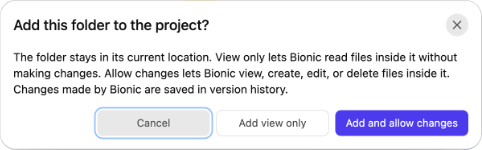
Der verbundene Ordner erscheint nun in der Seitenleiste – das Modell kann seine Inhalte lesen und je nach Wahl auch bearbeiten.
Chat-Optionen
Die Chat-Oberfläche von LM Studio bietet verschiedene Werkzeuge, um die Interaktion mit dem Modell zu steuern und zu erweitern.
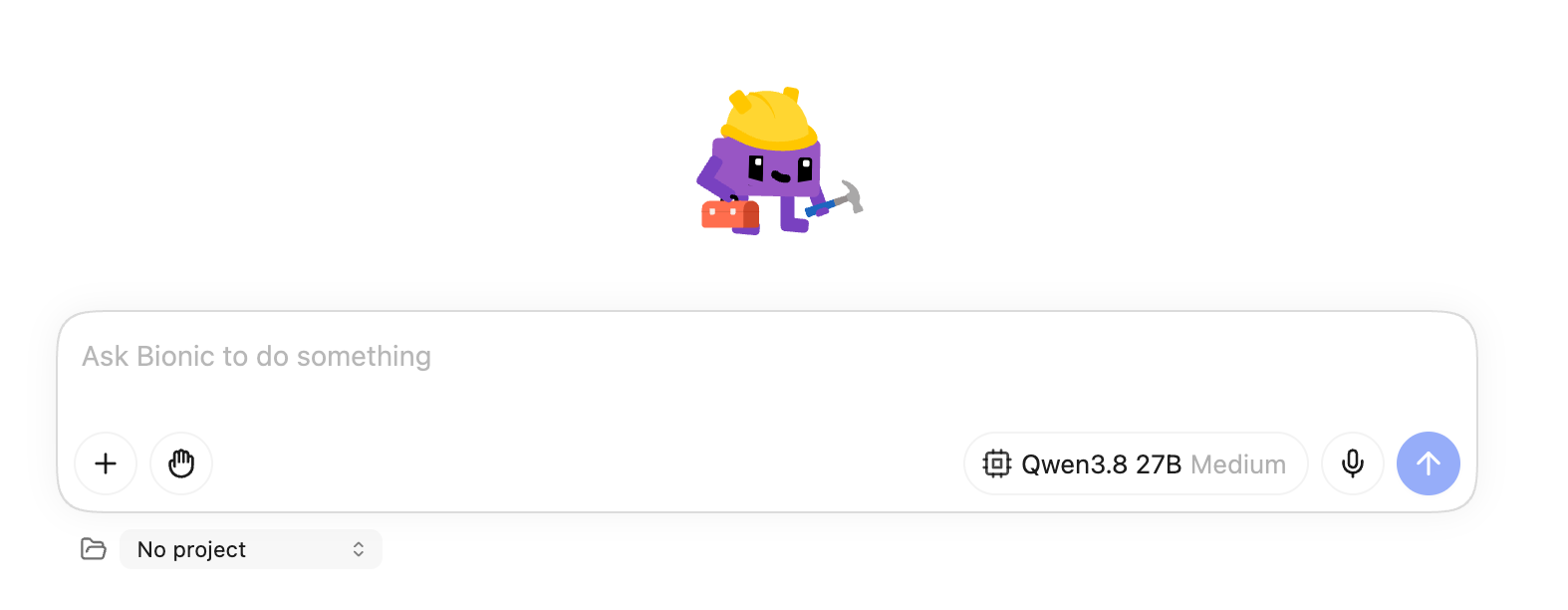
Dateien einfügen 
Im Eingabefeld des Chats befindet sich ein Plus-Symbol (+). Ein Klick darauf öffnet ein Menü, über das einzelne Dateien direkt in die aktuelle Nachricht eingefügt werden können – etwa Bilder, PDFs oder Textdateien. Das Modell erhält den Inhalt der Datei als Teil der Anfrage und kann darauf Bezug nehmen.
Command Approval Settings 
Mit dem Hand-Symbol kann festgelegt werden, ob und wie das Sprachmodell Befehle auf dem Computer ausführen kann. Folgende Einstellungen sind möglich:
- Off: Das Modell darf keine Befehle ausführen. Dies ist die sicherste Einstellung.
- Ask every time: Das Modell kann Befehle zum Ausführen vorschlagen. Jeder Befehl muss durch den Benutzer überprüft und bewilligt werden.
- Auto review: Das Modell schlägt Befehle zum Ausführen vor. Diese werden automatisch durch eine KI überprüft.
- Allow all: Das Modell kann beliebig Befehle ausführen. Diese Einstellung sollte nicht auf produktiven Systemen verwendet werden.
Dem Sprachmodell kann ermöglicht werden, Befehle auf dem Computer auszuführen. Normalerweise sollte diese
Modellwahl und Reasoning-Modus 
Oben im Chat-Fenster lassen sich das aktive Modell und der Reasoning-Modus auswählen. Das Modell bestimmt, welches Sprachmodell für die Antworten verwendet wird. Der Reasoning-Modus steuert, wie intensiv das Modell nachdenkt – die verfügbaren Stufen hängen vom gewählten Modell ab.
Transkription 
LM Studio kann gesprochene Sprache in Text umwandeln. Das Mikrofon-Symbol im Eingabefeld aktiviert die Transkription: Gesprochenes wird automatisch als Text in das Chat-Feld übertragen und kann anschliessend an das Modell gesendet werden. Voraussetzung ist ein konfiguriertes Spracherkennungsmodell in den Einstellungen.