Appearance
Entwicklungsumgebung Thonny
Thonny ist eine sogenannte Entwicklungsumgebung, also eine Anwendung, welche das Entwickeln (Programmieren und Testen) von Anwendungen ermöglicht.
Installation von Thonny
Auf der Webseite von Thonny stehen Installationsprogramme für Windows, macOS und Linux zu Verfügung:
Zuerst laden wir Thonny herunter und starten das Installationsprogramm:
Installation Schritt für Schritt
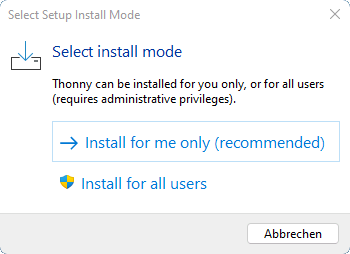
Wir laden das Installationsprogramm mit dem oben stehenden Link herunter und starten es anschliessend. Wenn das folgende Fenster erscheint, wählen wir Install for me only (recommended):
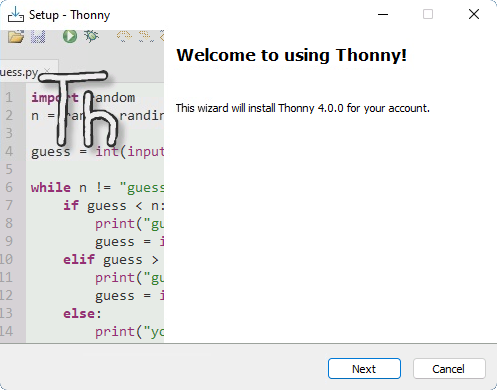
Anschliessend klicken wir einige Male auf Next…
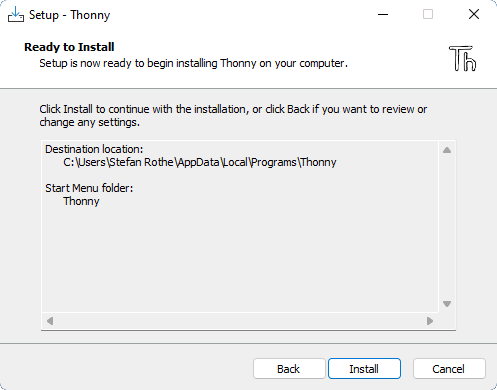
… bis diese Seite erscheint. Hier klicken wir auf Install. Die Installation kann einige Minuten dauern!
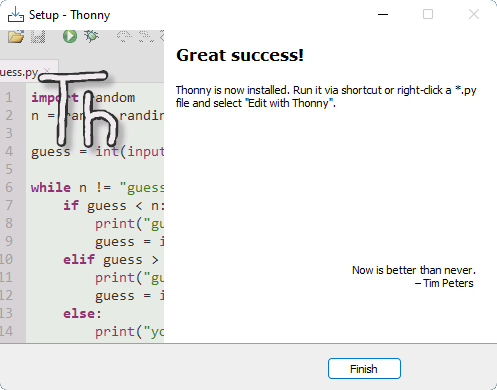
Geschafft! Nun klicken wir auf Finish.
Installationsprogramm löschen
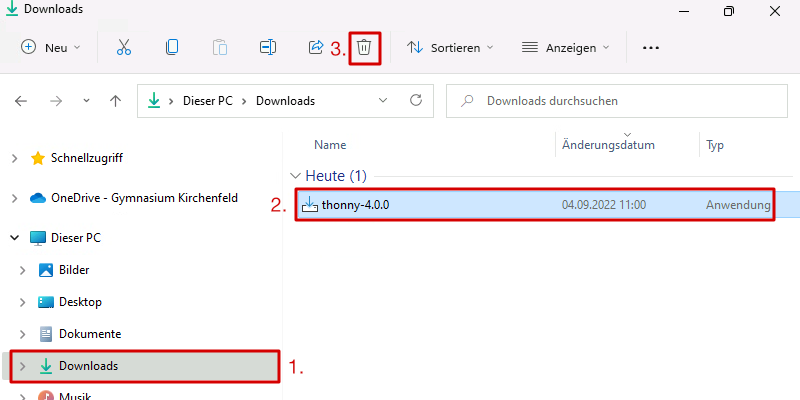
Wenn wir Thonny installiert haben, sollten wir das Installationsprogramm löschen:
- Wir öffnen den Downloads-Ordner.
- Wir wählen das Installationsprogramm aus.
- Wir klicken auf den Papierkorb.
Einrichten von Thonny
Erster Start
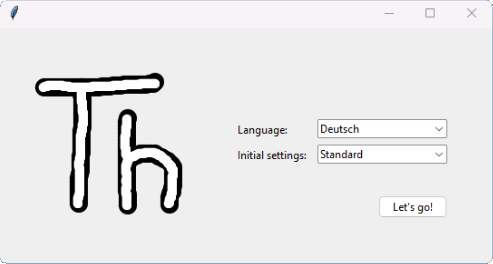
Beim ersten Start von Thonny müssen die Sprache («Language») und die Anfangseinstellungen («Initial settings») ausgewählt werden. Dabei wird am besten folgendes ausgewählt:
- Language: Deutsch
- Initial Settings: Standard
Sprache ändern
Die Sprache kann nachträglich geändert werden. Dazu werden mit dem Menüpunkt Werkzeuge → Optionen… die Optionen geöffnet.
Dort kann im Tab Allgemeines die Sprache umgestellt werden.
Assistent ausschalten
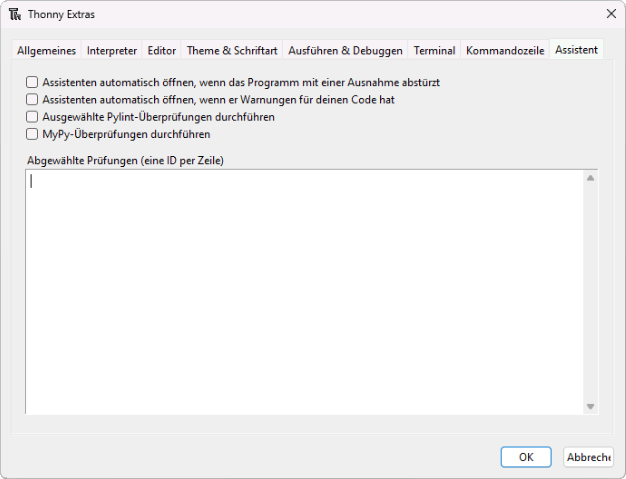
Der «Assistent» soll hilfreiche Tipps zu Fehlern geben, leider gibt er häufig unkorrekte Hinweise. Deshalb wird der Assistent am besten ausgeschaltet. Dazu werden mit dem Menüpunkt Werkzeuge → Optionen… die Optionen geöffnet. Dort werden im Tab Assistent sämtliche Häkchen entfernt.
Ansicht ändern
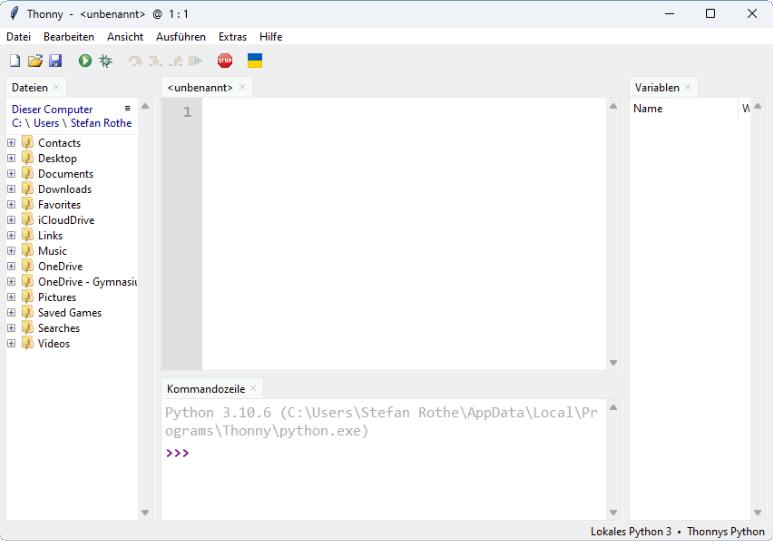
Mit dem Menüpunkt Ansicht können verschiedene Teile des Fensters ein- oder ausgeblendet werden. Es wird empfohlen, die folgenden Ansichten einzublenden und alle anderen auszublenden:
- Dateien
- Kommandozeile
- Variablen
Pakete installieren
Zusätzliche Pakete werden über den Menüpunkt Werkzeuge → Verwalte Pakete… installiert.
Um beispielsweise das Paket «pgturbo» zu installieren, wird so vorgegangen:
- Der Name des Pakets im Feld oben Eintippen und auf Suche auf PyPi klicken.
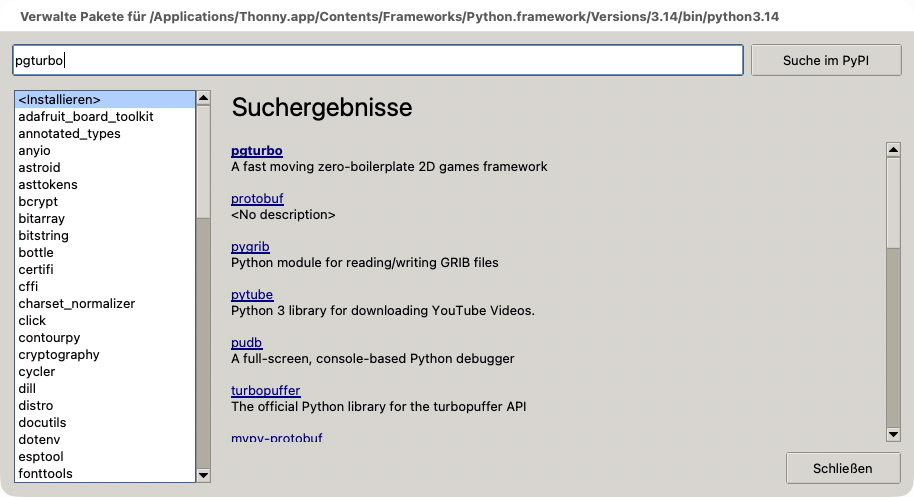
- Bei den Suchergebnissen auf den Link des entsprechenden Pakets klicken.
- Auf Installieren klicken.
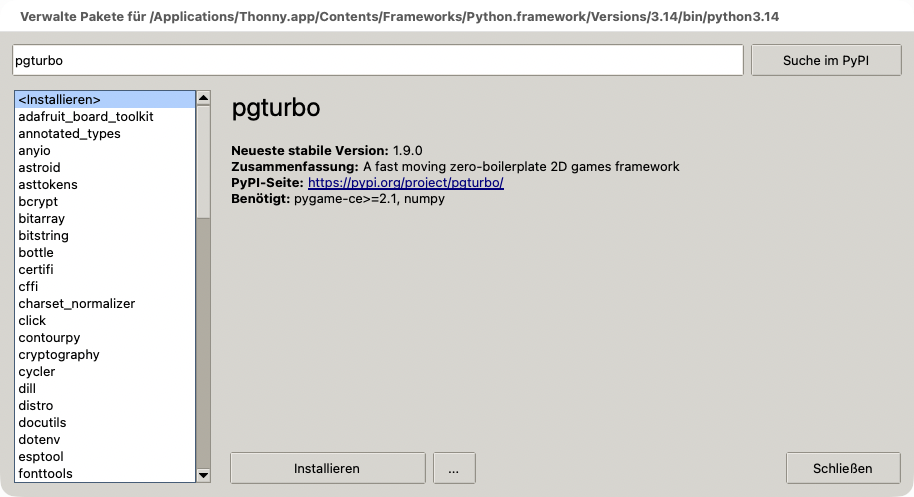
- Warten, bis das Paket fertig installiert ist.
Arbeiten mit Thonny
Python-Programme
In Thonny werden Python-Programme erstellt. Ein Python-Programm ist eine Textdatei, welche die Dateiendung .py hat und Python-Befehle enthält (genau so wie eine Vektorgrafik-Datei die Dateiendung .svg hat und SVG-Befehle enthält).
Textausgabe
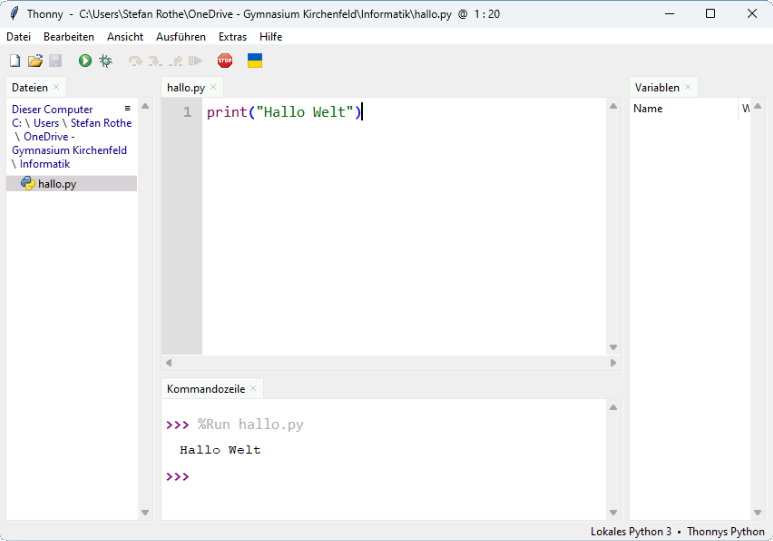
Die einfachste Art von Ausgabe ist eine Textausgabe. Mit dem Python-Befehl print kann in der Kommandozeile ein Text ausgegeben werden. Der Text muss in doppelten Anführungszeichen stehen:
python
print("Hallo Welt")Programm bearbeiten
Der zentrale Teil des Thonny-Fensters ist ein Editor, in welchem Python-Programme bearbeitet werden können:
Programme ausführen
Das Programm kann mit dem grünen Play-Knopf gestartet werden.
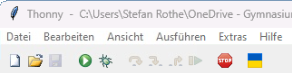
Falls der Play-Knopf nicht gedrückt werden kann, wird noch ein Programm ausgeführt. In diesem Fall kann das Programm mit dem roten Stop-Knopf angehalten werden.