Appearance
Tabellen
Arbeitsmappe
Die Dateien, welche mit einem Tabellenkalkulationsprogramm bearbeitet werden, heissen Arbeitsmappen. Eine Arbeitsmappe enthält eine oder mehrere Tabellenblätter. Eine Tabelle besteht aus Zellen, welche in Zeilen und Spalten angeordnet sind.
Die Zeilen werden mit Zahlen bezeichnet, die Spalten mit Buchstaben. Nach der Spalte Z folgt AA, dann AB, usw.
So erhält jede Zelle einer Tabelle eine eindeutige Bezeichnung, z.B. A13 oder ZA210.
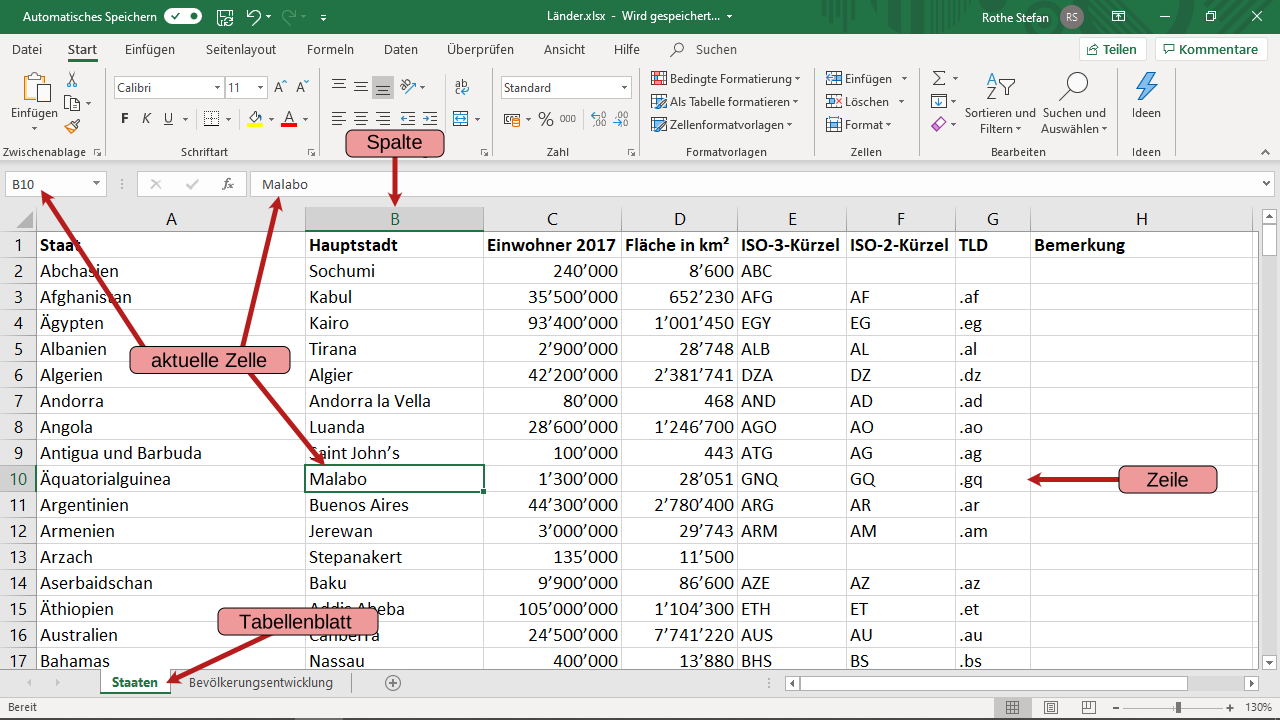
aktive Zelle
Im Tabellenkalkulationsprogramm ist immer eine Zelle ausgewählt. Sie wird als aktuelle oder aktive Zelle bezeichnet. Oberhalb der Tabelle wird die Bezeichnung sowie der Inhalt der aktuellen Zelle dargestellt.
Tabellenblatt wechseln
In Tabellenkalkulationsprogrammen wird normalerweise nur eine Tabelle einer Arbeitsmappe angezeigt. Mit Tabs am unteren Rand der Tabelle kann zu den anderen Tabellen in der Arbeitsmappe gewechselt werden.
Tabellenblätter verwalten
Mit einem Rechtsklick auf den Namen eines Tabellenblatts wird das folgende Menü aufgerufen:
Hier kann das Tabellenblatt verwaltet werden:
- Einfügen… erstellt ein neues Tabellenblatt.
- Löschen löscht das angeklickte Tabellenblatt.
- Umbenennen ermöglicht es, dem Tabellenblatt einen neuen Namen zu geben.
Ein neues Tabellenblatt kann auch mit einem Klick auf das Plus-Icon erstellt werden.
Sortieren und Filtern
Filter ein-/ausschalten
Der Filter kann so ein- und wieder ausgeschaltet werden:
- mit dem Menüpunkt Start ‣ Sortieren und Filtern ‣ Filtern
- In Windows mit der Tastenkombination ⇧ + Ctrl + L
- In macOS mit der Tastenkombination ⇧ + ⌘ + F
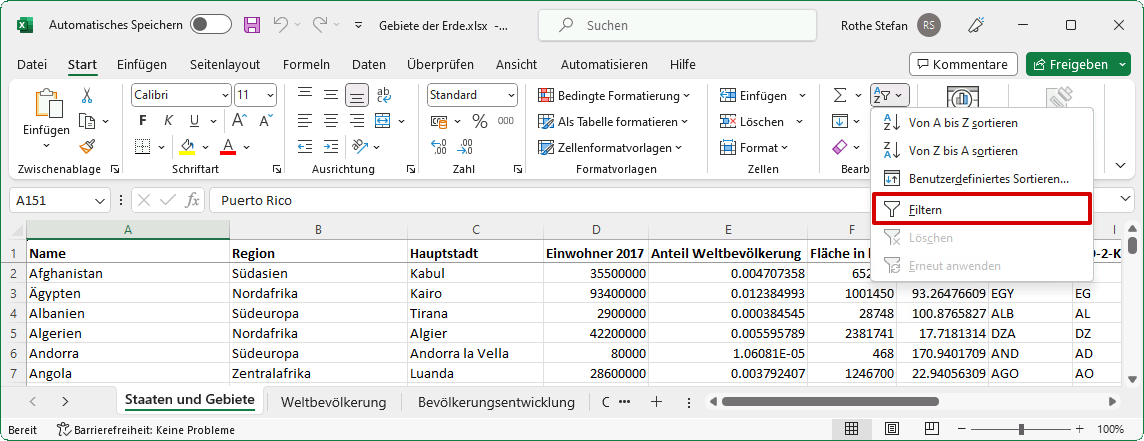
Sortieren und Filtern
Wenn der Filter in einer Tabelle eingeschaltet wurde, wird in jeder Spaltenüberschrift das Icon eingeblendet. Damit kann ein Menü eingeblendet werden, welches das Sortieren und Filtern nach dieser Spalte ermöglicht:
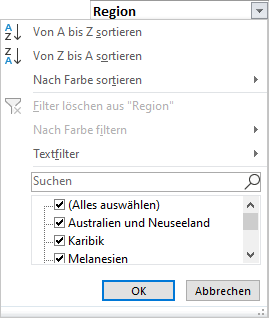
Filtern
Um nur die Zeilen anzuzeigen, welche bestimmte Werte enthalten, wird bei den entsprechenden Werten ein Haken gesetzt.
Durch Klicken auf (Alles auswählen) können alle Einträge gewählt oder abgewählt werden. Durch eine Eingabe im Feld Suchen kann nach bestimmten Einträgen gesucht werden.
Anzahl Datensätze
Die Anzahl der gefilterten Datensätze wird unten links im Fenster angezeigt:
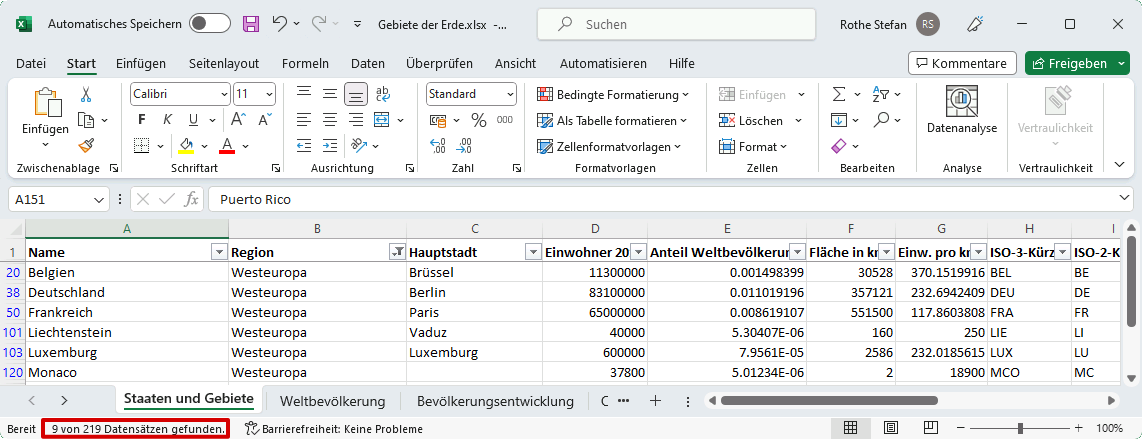
Beispiel
Wie viele Länder gibt es in Westeuropa?
- Spalte «Region» nach «Westeuropa» filtern.
- Anzahl Datensätze unten links ablesen: «9 von 219 Datensätze gefunden».
✏️ Übung 1 — Filtern und Sortieren
Vorbereitung: Laden Sie die untenstehende Excel-Datei herunter und speichern Sie sie auf Ihrem OneDrive.
Diese Datei dient als Vorlage für die restlichen Übungen in diesem Abschnitt.
- Lesen Sie den Abschnitt «Sortieren und Filtern».
- Beantworten Sie die folgenden Fragen, indem Sie die Filter-Funktion sinnvoll verwenden. Schreiben Sie die Antworten in das Tabellenblatt «Aufgabe 1».
- Welches ist das Gebiet in Polynesien mit den meisten Einwohnern?
- Wie viele unabhängige, anerkannte Staaten gibt es (UN-Mitglieder)?
- Welches ist der unabhängige Staat mit den wenigsten Einwohnern?
- Welches ist der unabhängige Staat mit der kleinsten Fläche?
- Wie heisst das Gebiet mit dem Hauptort «Flying Fish Cove» und zu welchem Staat gehört - es?
- Wie viele unabhängige, anerkannte Staaten gibt es in Europa?
- Welche Staaten sind nicht vollständig international anerkannt (d.h. nicht UN-Mitglied und gehört nicht zu einem anderen Staat)
Auswählen und Kopieren
Auswählen
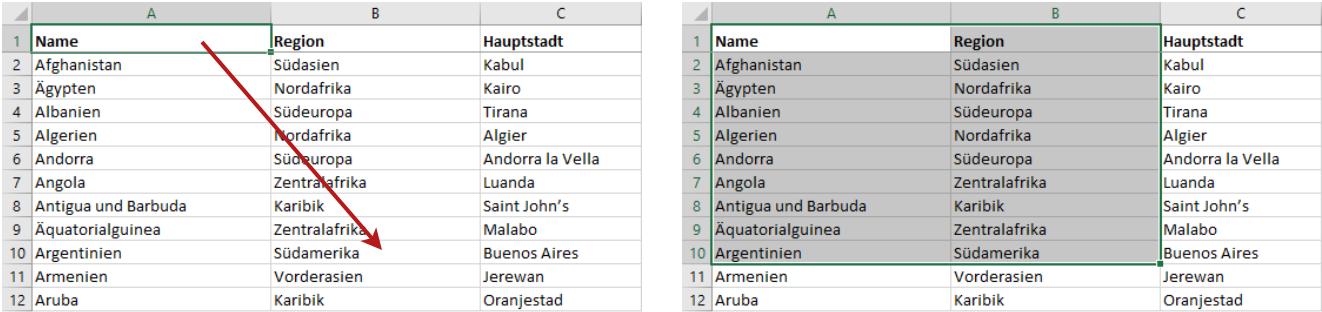
Bereich auswählen
Gehen Sie so vor, um einen Bereich auszuwählen:
- Klicken Sie die obere linke Ecke des Bereichs an.
- Halten Sie die Maustaste gedrückt und ziehen Sie den Mauszeiger zur unteren rechten Ecke.
- Lassen Sie die Maustaste los.
Zeilen auswählen
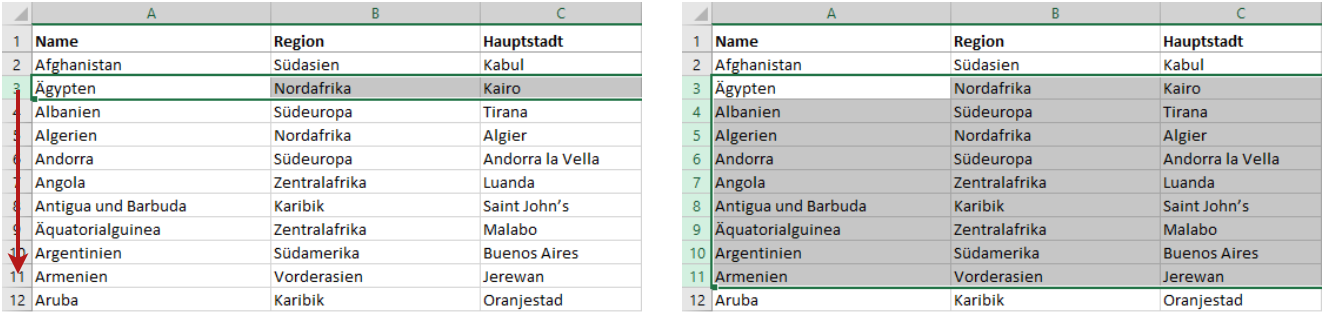
Gehen Sie so vor, um mehrere Zeilen auszuwählen:
- Klicken Sie auf die erste Zeilennummer, die du auswählen willst.
- Halten Sie die Maustaste gedrückt und ziehen Sie den Mauszeiger zur letzten Zeilennummer.
- Lassen Sie die Maustaste los.
Spalten auswählen
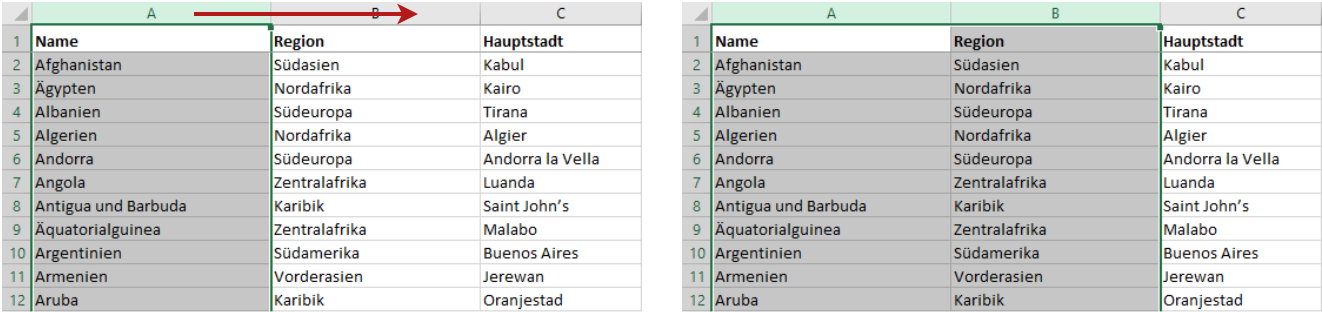
Gehen Sie so vor, um mehrere Spalten auszuwählen:
- Klicken Sie auf die erste Spaltennummer, die Sie auswählen wollen.
- Halten Sie die Maustaste gedrückt und ziehen Sie den Mauszeiger zur letzten Spaltennummer.
- Lassen Sie die Maustaste los.
bestimmte Zeilen auswählen
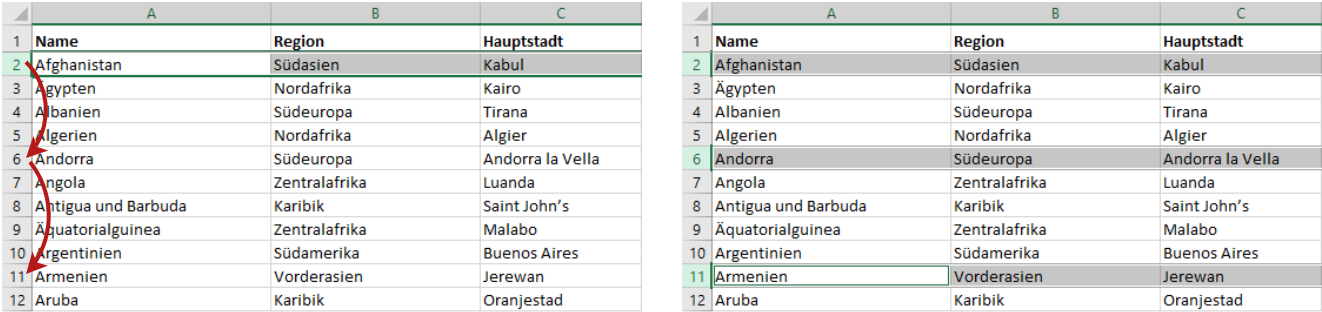
Gehen Sie so vor, um mehrere, nicht aufeinanderfolgende Zeilen auszuwählen:
- Klicken Sie auf die erste Zeilennummer, die Sie auswählen wollen und lassen Sie die Maustaste wieder los.
- Halten Sie die Ctrl-Taste (macOS: ⌘-Taste) gedrückt und klicken Sie alle weiteren Zeilennummern an, welche Sie auswählen wollen.
Auswählen und Filter
In einer gefilterten Tabelle werden nur die sichtbaren Daten ausgewählt.
Kopieren
Gehen Sie so vor, um einen Tabellenbereich zu kopieren.
- Wählen Sie den gewünschten Tabellenbereich aus.
- Drücken Sie Ctrl + C (macOS: ⌘ + C).
- Wählen Sie die oberste linke Zelle des Bereichs aus, wo Sie die Daten hinkopieren wollen.
- Drücken Sie Ctrl + V (macOS: ⌘ + V).
✏️ Übung 2 — Auswählen und Kopieren
- Lesen Sie den Abschnitt «Auswählen und Kopieren».
- Erstellen Sie ein neues Tabellenblatt mit dem Namen «Amerika».
- Kopieren Sie alle Staaten und Gebiete, die in Amerika (inkl. Karibik) liegen, in das neue Tabellenblatt.
Zahlenformate
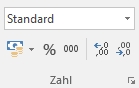
Die Darstellung von Zahlenwerten in einer Zelle kann durch die Wahl eines Zahlenformats beeinflusst werden. In Excel wird dazu im Menü Start der Abschnitt Zahl verwendet:
Über das Dropdown-Menü können verschiedene vordefinierte Zahlenformate gewählt werden:
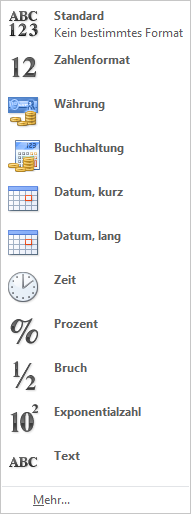
Das Format wird jeweils dem ausgewählten Bereich zugewiesen. Um also eine ganze Spalte gleich zu formatieren, wird zuerst die Spalte ausgewählt, anschliessend wird das gewünschte Format gewählt.
Im folgenden werden die wichtigsten Darstellungsarten kurz erläutert.
Zahl
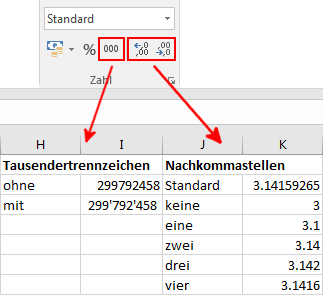
Wir im Dropdown-Menü der Eintrag Zahlenformat ausgewählt, dann wird der Wert als «normale» Zahl dargestellt. Mit den folgenden drei Schaltflächen können die Anzahl Nachkommastellen eingestellt und die Darstellung eines Tausendertrennzeichens ein- und ausgeschaltet werden:
Prozentwert
Eine Zahl kann auch als Prozentwert dargestellt werden. Die kann mit der markierten Schaltfläche oder über den Eintrag Prozent im Dropdown-Menü geschehen.
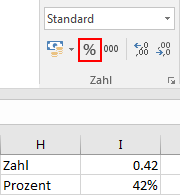
Achtung: Hier ist zu beachten, dass der Prozentwert das hundertfache des Zahlwerts ist. Die Zahl 0.42 entspricht 42%.
Wissenschaftliche Notation
In der Wissenschaft werden sehr grosse oder sehr kleine Zahlen oft in der sogenannten wissenschaftlichen Notation dargestellt. Dabei wird eine grosse Anzahl Nullen durch eine Zehnerpotenz ersetzt. Anstelle von 1’000’000 schreibt man , anstelle von 2’490’000 schreibt man .
In Excel wird die wissenschaftliche Notation durch den Eintrag Exponentialzahl im Dropdown-Menü ausgewählt.
✏️ Übung 3 — Zahlenformate
- Lesen Sie den Abschnitt «Zahlenformate».
- Formatieren Sie die Tabelle Staaten und Gebiete folgendermassen:
- Einwohner 2017: Format: Zahl, Tausendertrennzeichen, keine Dezimalstellen
- Fläche: Format: Zahl, Tausendertrennzeichen, eine Dezimalstelle
- Einw. pro km2: Format: Zahl, eine Dezimalstelle
Datum und Zeit
Tage zählen
Um ein Datum als Zahl darzustellen, kann man die Zahl als Anzahl Tage interpretieren, die seit einem Stichtag vergangen sind. Wird als Stichtag der heutige Tag gewählt, so stellt die Zahl 1 morgen dar, die Zahl 7 den gleichen Tag in der nächsten Woche und die Zahl -1 gestern.
Bei Tabellenkalkulationsprogrammen hat sich der 31. Dezember 1899 als dieses Stichdatum etabliert. So entspricht die Zahl 61 dem 1. März 1900, die Zahl 43100 entspricht dem 31. Dezember 2018.
Ein Vorteil von dieser Darstellung ist, dass sehr einfach mit Daten gerechnet werden kann.
Darstellung der Uhrzeit
Die Darstellung der Uhrzeit als Zahl folgt der gleichen Idee. Um 12 Uhr Mittags ist ein halber Tag vergangen, also wird diese Zeit als 0.5 dargestellt.
| Zahl | Uhrzeit |
|---|---|
| 0 | 00.00 |
| 0.25 | 06.00 |
| 0.5 | 12.00 |
| 0.75 | 18.00 |
Die dazwischenliegenden Zeiten werden analog berechnet.
So kann auch ein Datum mit einer Uhrzeit kombiniert als Zahl dargestellt werden. Beispielsweise wird 06.00 Uhr morgens des 31. Dezember 2018 als 43100.25 dargestellt.
Datumsdarstellung in Excel
In Microsoft Excel werden Daten vor dem 1. März 1900 nicht korrekt dargestellt:
| Zahl | Excel (XLSX) | LibreOffice (ODS), Google Docs |
|---|---|---|
| -10 | (nicht möglich) | 20.12.1899 |
| 0 | 0.1.1900 | 30.12.1899 |
| 1 | 1.1.1900 | 31.12.1899 |
| 2 | 2.1.1900 | 1.1.1900 |
| 60 | 29.2.1900 | 28.2.1900 |
| 61 | 1.3.1900 | 1.3.1900 |
Der Ursprung dieses Fehlers liegt im Tabellenkalkulationsprogramm Lotus 1-2-3 von IBM, welches 1983 erstmals veröffentlicht wurde. Bei diesem Programm wurde fälschlicherweise angenommen, dass das Jahr 1900 ein Schaltjahr ist. Als Stichdatum wurde der 31. Dezember 1899 festgelegt, so dass der 1. Januar 1900 als Zahl 1 dargestellt wurde.
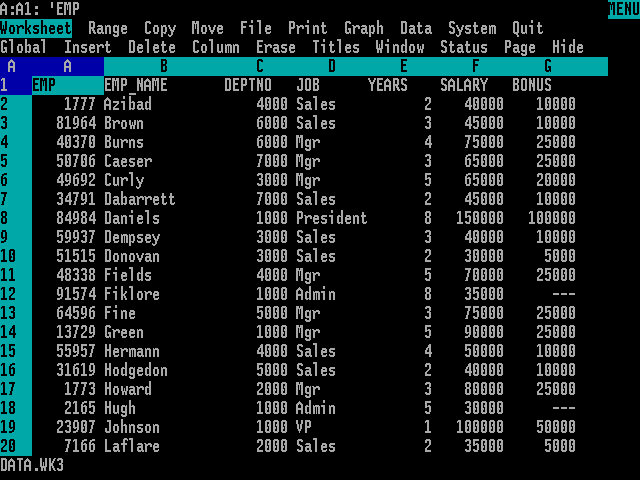
Bei der Entwicklung von Microsoft Excel ist diese falsche Darstellung aus Kompatibilitätsgründen übernommen worden. Deshalb rechnet Excel nicht korrekt mit Daten, welche vor dem 1. März 1900 liegen, umgehen.
Bei anderen Programmen wie LibreOffice oder Google Sheets ist als Stichdatum der 30. Dezember 1899 festgelegt worden, so dass die Darstellung ab dem 1. März 1900 mit Excel übereinstimmt, aber dass auch mit Daten davor korrekt gerechnet werden kann.